
Si vos rendez-vous sont déjà dans un autre calendrier, la première question est de savoir comment ils s’intègrent à VerbinderApp.
Calendrier VerbinderApp est le calendrier par défaut. Les événements que vous créez ou acceptez y sont enregistrés. Un calendrier pris en charge sur votre iPhone ou votre téléphone Android peut aussi afficher les rendez-vous existants dans cette même vue, et vous pouvez choisir si un nouvel événement est aussi enregistré dans le calendrier connecté.
Les calendriers utilisables, et la façon de les connecter, dépendent du téléphone.
Commencez par le calendrier qui contient vos rendez-vous
Calendrier Apple est une application sur iPhone. iCloud est un compte que cette application peut afficher. VerbinderApp se connecte à Calendrier Apple. Il n’existe pas de connexion iCloud séparée.
Sur Android, le calendrier système regroupe les calendriers déjà disponibles sur le téléphone. Un calendrier Google déjà synchronisé par Android peut y apparaître. La ligne Google Agenda dans VerbinderApp est une autre connexion : vous vous connectez à un compte Google. Les deux peuvent atteindre le même calendrier Google.
Calendrier Outlook, sur les deux téléphones, est un compte Microsoft auquel vous vous connectez depuis VerbinderApp.
Un calendrier que vous pouvez déjà ouvrir sur le téléphone n’est pas disponible dans VerbinderApp tant que cette connexion n’est pas configurée et que vous n’avez pas choisi le calendrier.
1. Configurez l’accès sur votre appareil
Sur iPhone
Dans VerbinderApp, ouvrez Paramètres, puis Calendriers connectés.
Calendrier VerbinderApp est déjà dans la liste et marqué Défaut.
Calendrier Apple demande l’autorisation du calendrier de l’iPhone. Avec un accès complet, vous pouvez activer Vérifier la disponibilité et choisir quels calendriers apportent des événements pendant que vous planifiez. Si l’iPhone autorise seulement l’ajout d’événements, la ligne indique Ajouter des événements uniquement. VerbinderApp peut alors enregistrer des événements dans Calendrier Apple, mais ne peut pas afficher les rendez-vous déjà présents.
Google Agenda et Calendrier Outlook utilisent chacun leur propre connexion. Appuyez sur la ligne, appuyez sur Connecter le compte, puis terminez les demandes de ce service. Connecter un compte laisse les autres inchangés.
Les étapes sont dans Utiliser Calendrier Apple avec VerbinderApp, Connecter le calendrier Google et Connecter le calendrier Outlook.
Sur Android
Ouvrez Plus, puis Paramètres, puis Calendriers connectés.
Le calendrier système demande l’autorisation du calendrier sur le téléphone, pour lire les calendriers et pour ajouter des événements. Les calendriers déjà présents sur le téléphone, y compris un calendrier Google synchronisé par Android, peuvent ensuite être sélectionnés.
Google Agenda est une connexion séparée. Calendrier Outlook est une connexion séparée à un compte Microsoft. Aucun des deux n’est activé par le seul fait d’autoriser le calendrier système.
Les étapes sont dans Utiliser le calendrier système avec VerbinderApp, Connecter le calendrier Google et Connecter le calendrier Outlook.
iPhone
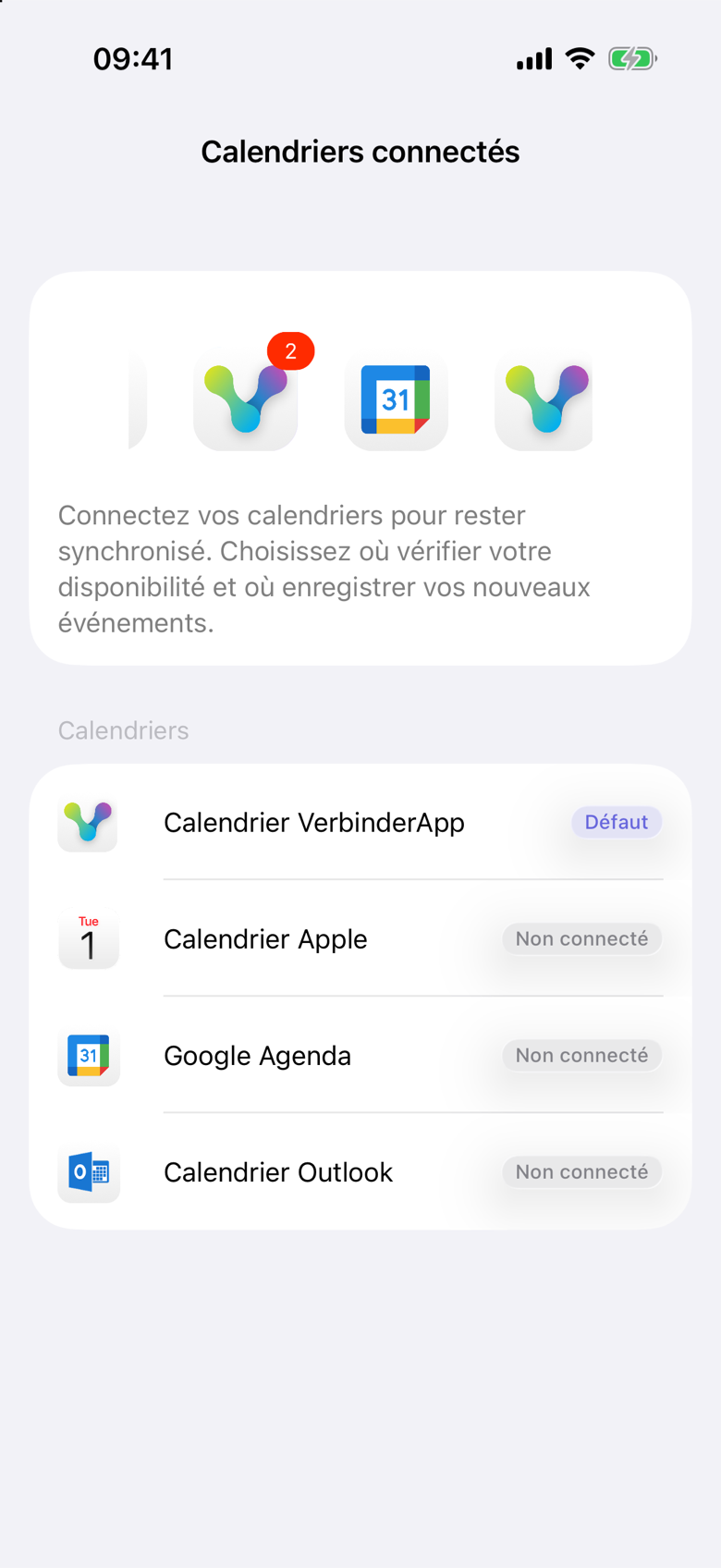
Cette liste iPhone commence sans autre calendrier connecté. Appuyez sur une ligne pour configurer ce calendrier. Sur Android, Calendriers connectés affiche le calendrier système à la place de Calendrier Apple.
2. Choisissez ce qui apparaît dans la vue du calendrier
Une fois Calendrier Apple ou le calendrier système connecté, activez Vérifier la disponibilité et sélectionnez les calendriers dont les rendez-vous doivent apparaître. Google Agenda et Calendrier Outlook proposent le même type de choix une fois le compte connecté.
Laisser un calendrier non sélectionné le masque de la vue. Désactiver Afficher les copies synchronisées masque la copie supplémentaire d’un événement déjà enregistré dans VerbinderApp. Aucune de ces actions ne déconnecte le compte.
Le vendredi 27 novembre 2026, Lucas a déjà Dentiste dans Calendrier Apple, de 10:00 à 11:00. Dîner avec Chloé, de 19:00 à 21:00, est un plan qu’il a fait dans VerbinderApp. Les deux apparaissent quand il consulte cette journée.
iPhone
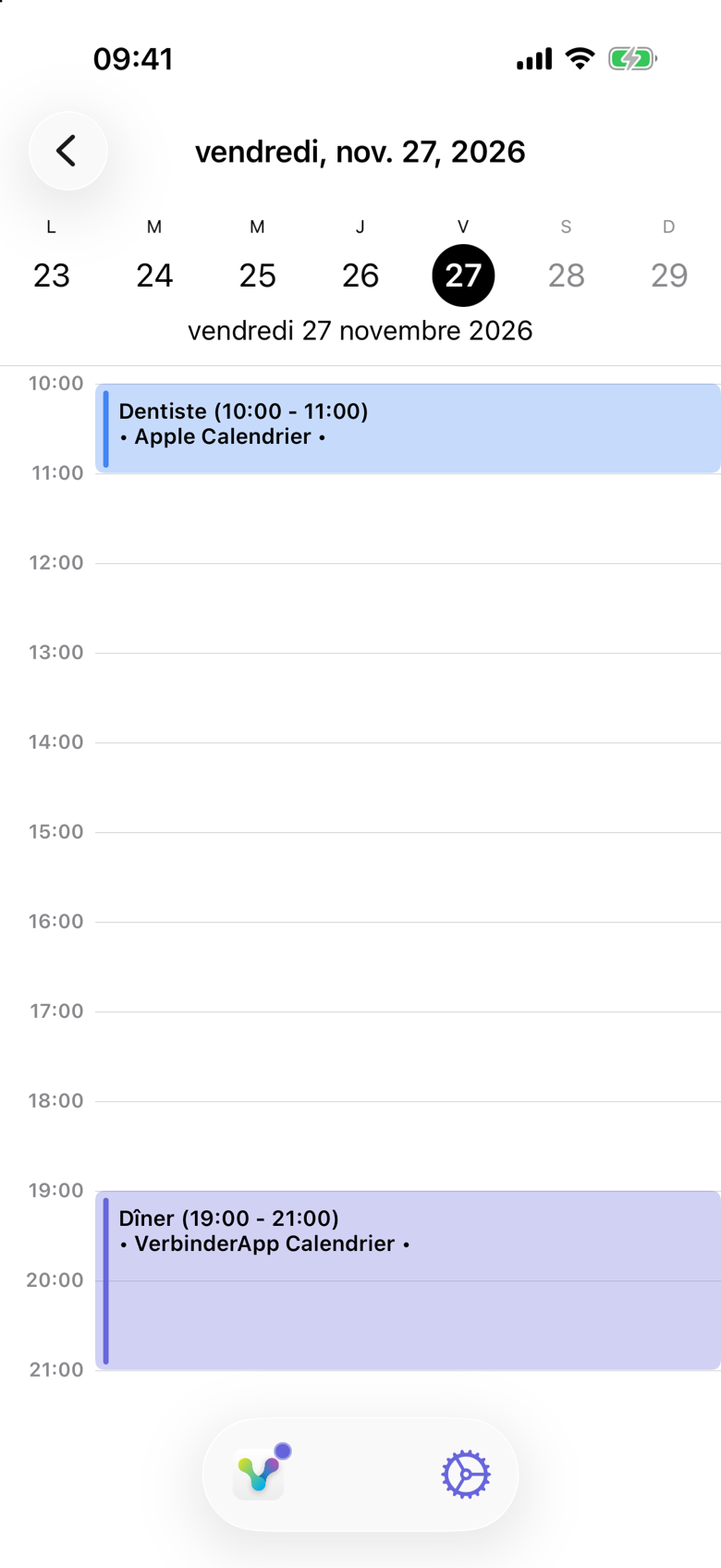
Dentiste est indiqué Apple Calendrier. Dîner est indiqué VerbinderApp Calendrier. Dans les réglages, ces calendriers s’appellent Calendrier Apple et Calendrier VerbinderApp. Les couleurs indiquent la source du calendrier. Elles ne montrent pas qui peut voir le rendez-vous.
Voir les deux le même jour ne copie pas Dentiste dans Calendrier VerbinderApp, et ne copie pas Dîner dans le calendrier qui contient Dentiste.
3. Vérifiez où les nouveaux événements sont enregistrés
Les événements que vous créez, et les invitations que vous acceptez, sont enregistrés dans Calendrier VerbinderApp.
Sur l’événement, la ligne du calendrier montre toute autre destination. Sur iPhone, Sélectionnez les calendriers place Calendrier VerbinderApp sous Principal. Un calendrier connecté apparaît comme destination supplémentaire seulement s’il peut recevoir des événements. Synchronisation auto des événements active cela pour les événements que vous créez ou acceptez. Vous pouvez encore changer le choix pour un événement.
Tant qu’aucun autre calendrier n’est connecté, la seule destination est Calendrier VerbinderApp.
iPhone
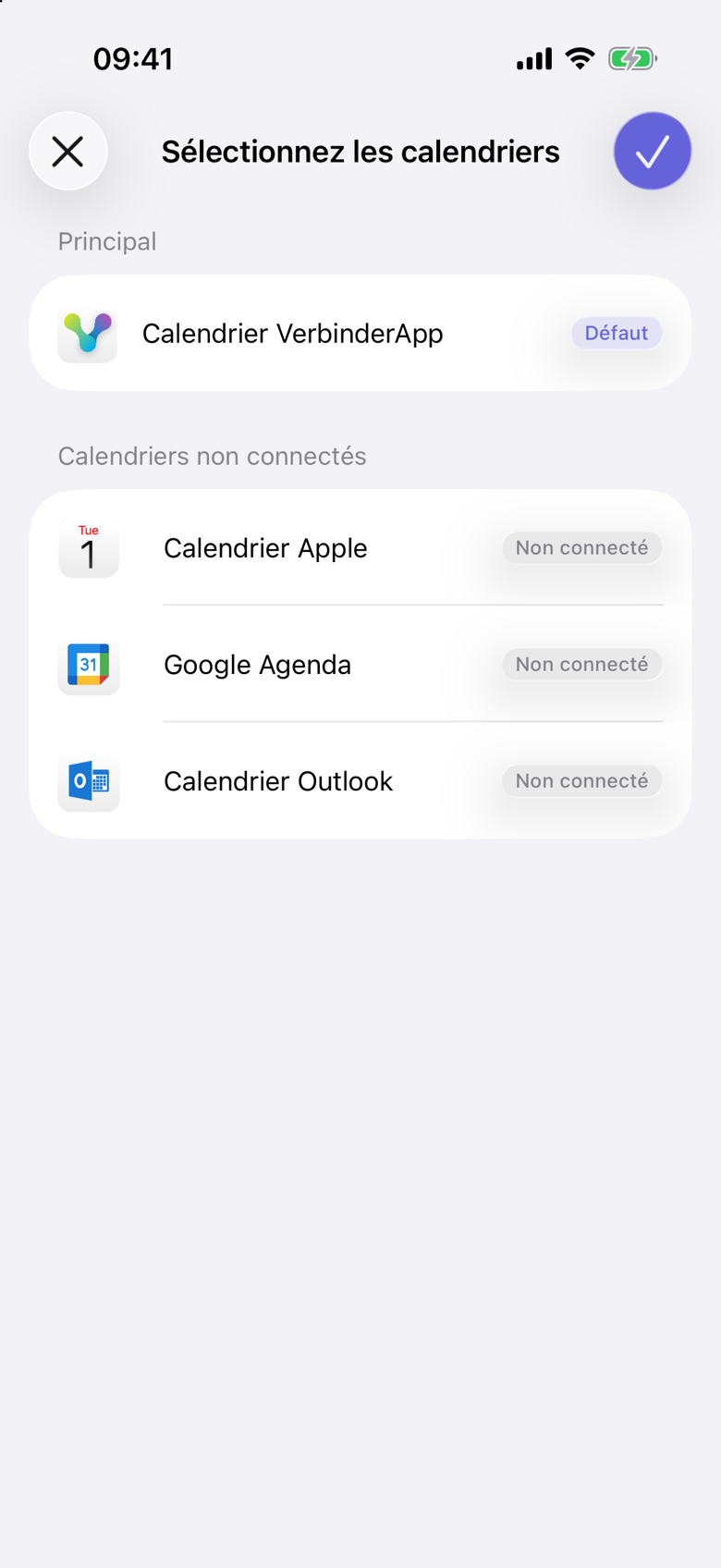
L’endroit où une copie supplémentaire est enregistrée dépend de la connexion :
- Calendrier Apple sur iPhone : un calendrier nommé VerbinderApp à l’intérieur de Calendrier Apple.
- Calendrier système sur Android : un calendrier nommé VerbinderApp. Il est stocké sur le téléphone, ou sur le compte Google lorsque ce compte est disponible pour l’enregistrement.
- Google Agenda : le calendrier principal du compte Google connecté.
- Calendrier Outlook : le calendrier par défaut du compte Microsoft connecté.
Un calendrier qui ne peut pas être modifié, comme un calendrier auquel vous êtes abonné, peut quand même être sélectionné pour Vérifier la disponibilité. Il ne peut pas recevoir un nouvel événement.
Enregistrer Dîner dans Calendrier Apple ne le place pas dans le même calendrier que Dentiste, et ne garde pas les deux calendriers synchronisés l’un avec l’autre.
4. Comprenez comment les changements apparaissent
VerbinderApp lit un calendrier connecté lorsqu’il charge la vue du calendrier.
Sur iPhone, ouvrez de nouveau le calendrier ou tirez pour actualiser après un changement dans Calendrier Apple, Google Agenda ou Calendrier Outlook. Le changement n’arrive pas au moment où il est fait.
Sur Android, tant que VerbinderApp est ouvert, un changement dans le calendrier système est pris en compte après une courte pause. Un changement dans un compte Google ou Outlook connecté apparaît au prochain chargement de cette vue.
Appuyer sur un rendez-vous de Calendrier Apple, du calendrier système, de Google Agenda ou de Calendrier Outlook l’ouvre dans ce calendrier. VerbinderApp ne le modifie pas là. Si vous modifiez un événement VerbinderApp qui a aussi été enregistré dans un calendrier connecté, VerbinderApp met à jour cette copie.
Une règle du compte peut encore bloquer l’accès après une tentative de connexion. Si un calendrier reste indisponible, vérifiez l’autorisation sur le téléphone et le compte auquel le calendrier appartient.
Connecter un calendrier ne le partage pas avec vos contacts
L’accès au calendrier reste sur le compte que vous avez connecté. Vos contacts n’obtiennent pas l’accès à Calendrier Apple, au calendrier système, à Google Agenda ou à Calendrier Outlook parce que VerbinderApp peut y lire ou y enregistrer.
Le partage déjà réglé dans ces comptes de calendrier reste tel quel. VerbinderApp ne le modifie pas.
Pour associer quelqu’un à un plan, invitez cette personne à cet événement. Voir Partager un événement sans partager tout votre calendrier.
Pour l’usage quotidien de vos rendez-vous et de vos plans partagés, voir Vos rendez-vous et vos plans partagés dans un calendrier.
Questions sur les calendriers existants
Quels calendriers puis-je utiliser ?
Calendrier VerbinderApp est inclus sur les deux téléphones. L’iPhone peut aussi utiliser Calendrier Apple, et une connexion séparée à Google ou Outlook. Android peut utiliser le calendrier système, et une connexion séparée à Google ou Outlook.
| Calendrier | iPhone | Android |
|---|---|---|
| Calendrier VerbinderApp | Inclus. Les événements que vous créez ou acceptez sont enregistrés ici. | Inclus. Les événements que vous créez ou acceptez sont enregistrés ici. |
| Calendriers sur le téléphone | Calendrier Apple, après avoir autorisé l’accès au calendrier. | Calendrier système, après avoir autorisé l’accès au calendrier. Il peut inclure un calendrier Google déjà synchronisé sur le téléphone. |
| Google Agenda | Une connexion séparée à un compte Google. | Une connexion séparée, distincte du calendrier système. |
| Calendrier Outlook | Une connexion à un compte Microsoft. | Une connexion à un compte Microsoft. |
Dois-je déplacer tous mes rendez-vous ?
Non. Vérifier la disponibilité affiche les événements des calendriers que vous sélectionnez. Ces événements restent dans leur propre calendrier. Vous ne les importez pas dans Calendrier VerbinderApp et vous ne les recréez pas.
Puis-je choisir où un événement est enregistré ?
Oui. Calendrier VerbinderApp est toujours inclus. Pour un événement, vous pouvez ajouter ou retirer un calendrier connecté autorisé à recevoir des événements. Sur iPhone, Sélectionnez les calendriers montre ce choix. Sur Android, utilisez la ligne du calendrier sur l’événement.
Pourquoi puis-je voir un calendrier sans pouvoir y ajouter d’événements ?
Un calendrier peut être lisible sans être modifiable. Vérifier la disponibilité peut l’inclure dans la vue, sans le proposer comme endroit où enregistrer un nouvel événement. Sur iPhone, l’inverse existe aussi : Ajouter des événements uniquement signifie que Calendrier Apple peut recevoir des événements, tandis que les rendez-vous existants restent masqués.
Que se passe-t-il si je déconnecte un calendrier ?
VerbinderApp cesse de lire ce calendrier et cesse d’y enregistrer de nouveaux événements. Une connexion Google ou Outlook est déconnectée. Les événements déjà présents dans ce calendrier y restent. Les événements déjà présents dans Calendrier VerbinderApp y restent. Masquer un calendrier de la vue est autre chose : la connexion reste en place. Voir Déconnecter le calendrier de votre appareil.
Est-ce que cela synchronise Calendrier Apple et Google Agenda entre eux ?
Non. La vue du jour peut afficher des événements de plusieurs calendriers, et enregistrer un événement l’ajoute aux destinations que vous avez choisies. Calendrier Apple, le calendrier système, Google Agenda et Calendrier Outlook ne sont pas synchronisés entre eux.
Commencez par un calendrier
Configurez un calendrier pris en charge, vérifiez qu’un rendez-vous existant apparaît, et regardez où un nouvel événement sera enregistré.
Utilisez ensuite VerbinderApp pour les plans que vous voulez organiser avec d’autres personnes.
Téléchargez VerbinderApp pour iPhone ou Android.
