
Parfois, vous voulez qu’une personne ait les détails d’un seul plan : un dîner samedi, un anniversaire ou un après-midi de bowling. Vos autres rendez-vous ne font pas partie de cette invitation.
Dans VerbinderApp, vous choisissez qui inviter à chaque événement. Inviter quelqu’un à un événement ne lui donne pas, à lui seul, accès à tout votre calendrier. Les personnes invitées voient le titre, l’heure, le lieu, les notes, les autres personnes invitées et les commentaires de cet événement.
Ajouter quelqu’un comme contact ne partage pas votre calendrier avec cette personne.
Des plans différents, des personnes différentes
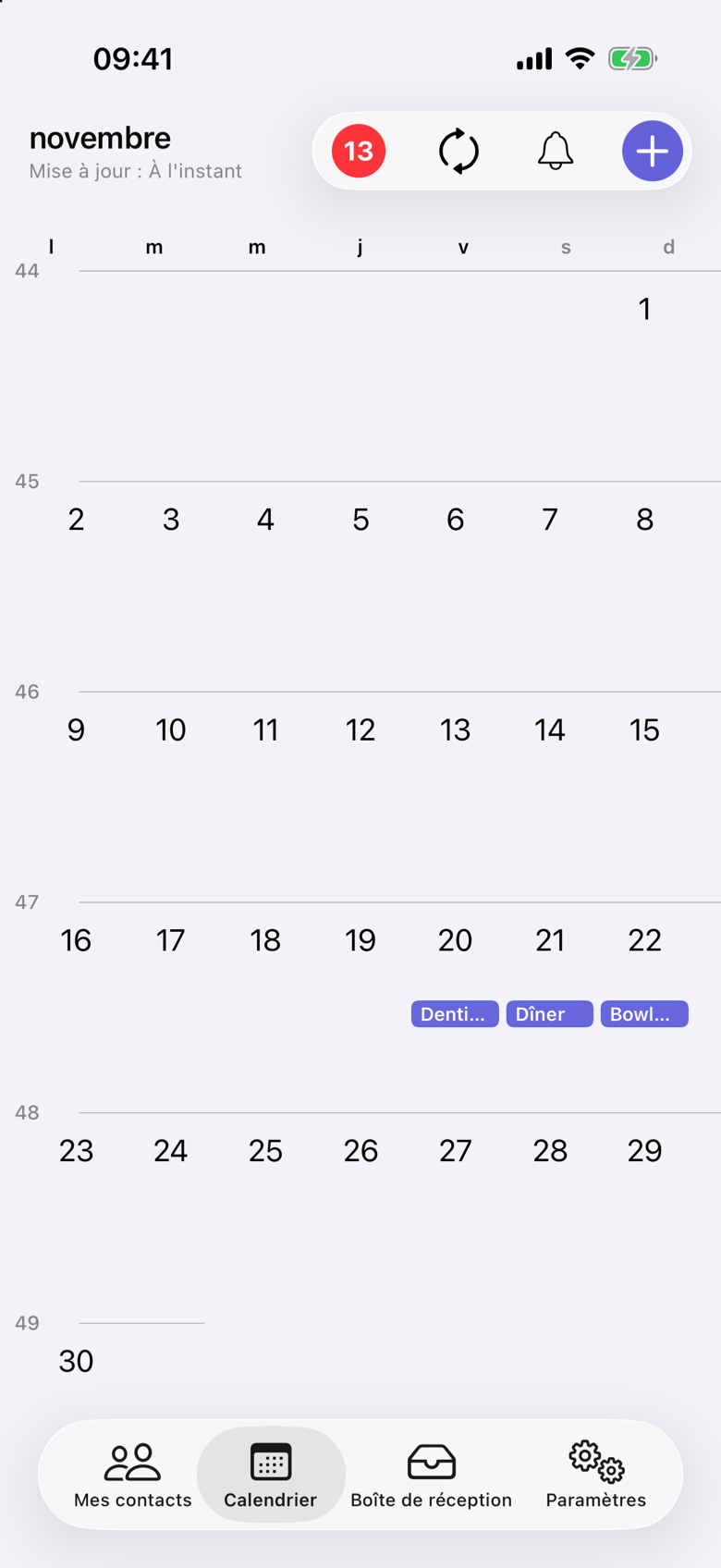
Lucas utilise VerbinderApp pour son propre calendrier. Il a trois choses de prévues : un rendez-vous chez le dentiste le vendredi 20 novembre, un dîner avec Chloé le samedi 21 novembre, et un bowling avec Hugo et Thomas le dimanche 22 novembre.
Il veut garder les trois sous les yeux. Les personnes concernées ne sont pas les mêmes. Chloé a besoin de l’invitation au dîner. Hugo et Thomas ont besoin de l’invitation au bowling. Lucas n’invite personne chez le dentiste.
1. Créez l’événement que vous voulez partager
Commencez par le plan lui-même. Donnez-lui un titre clair, fixez la date et l’heure, puis ajoutez le lieu ou la note dont vos invités ont besoin. Ces champs font partie de l’événement. Un rappel que vous réglez pour vous reste sur votre téléphone et n’est pas envoyé avec l’invitation.
Vous n’avez pas besoin d’un calendrier partagé simplement pour inviter quelqu’un à cet événement.
2. Choisissez les personnes concernées
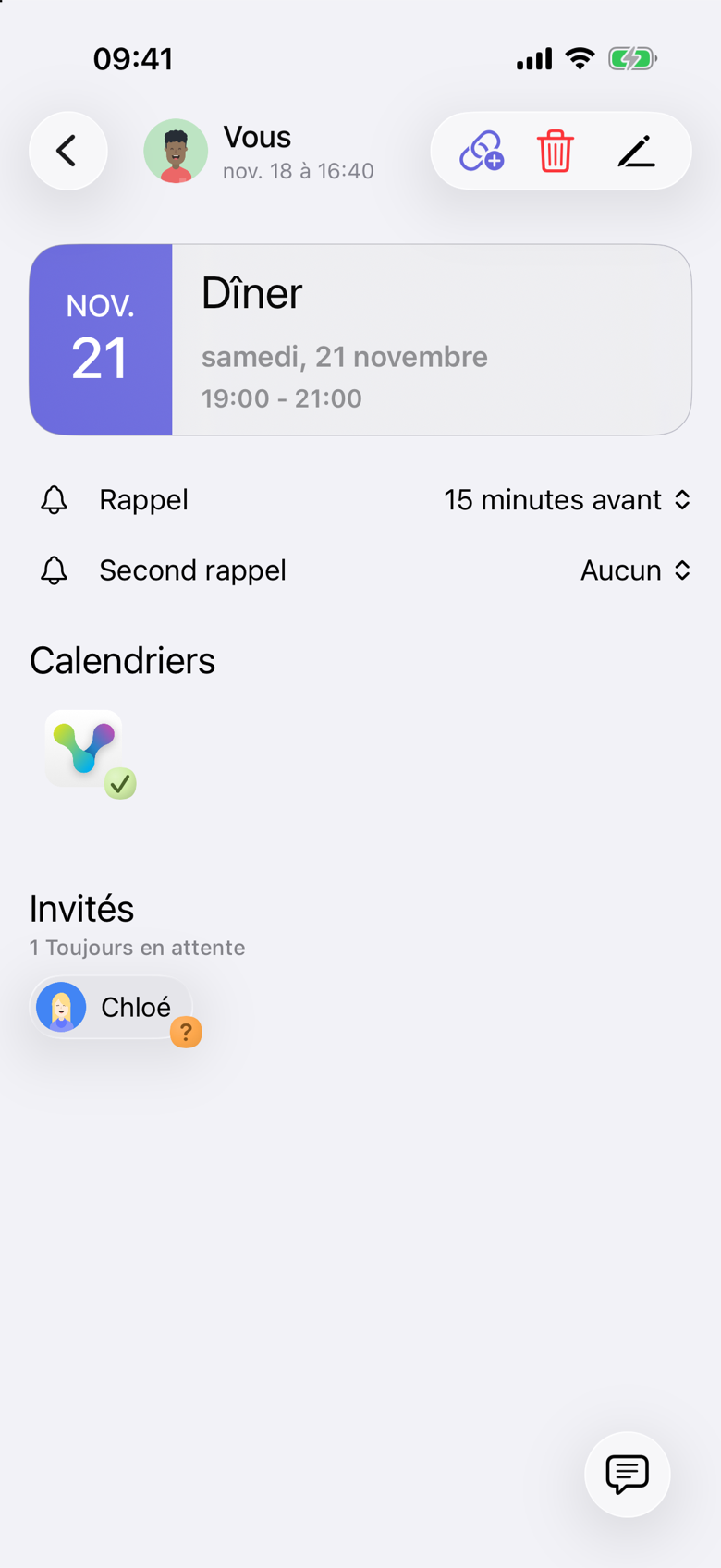
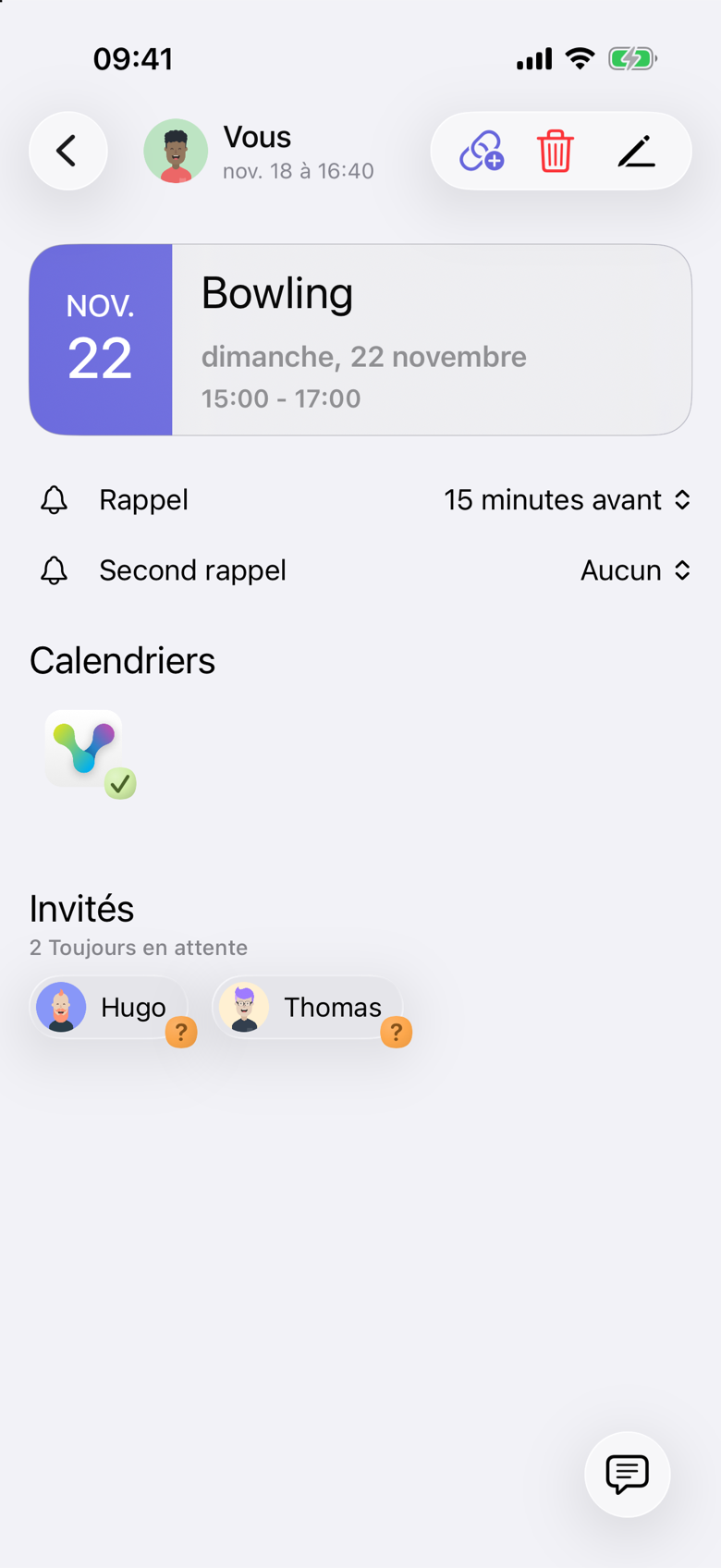
Pour le dîner, Lucas invite Chloé. Pour le bowling, il invite Hugo et Thomas.
L’invitation appartient à cet événement. Choisir Chloé pour le dîner ne l’ajoute pas au bowling, et choisir Hugo et Thomas pour le bowling ne les ajoute pas au dîner.
Dîner avec Chloé
Bowling avec Hugo et Thomas
C’est utile quand vos plans mêlent des cercles différents : votre partenaire, quelques amis, des proches ou quelqu’un que vous voyez de temps en temps.
Toujours en attente signifie que l’invitation n’a pas encore été acceptée. Recevoir une invitation, la lire et l’accepter sont des choses distinctes du fait de voir vos autres plans.
3. Gardez les rendez-vous personnels à part
Lucas laisse le rendez-vous chez le dentiste sans personne invitée. Il reste dans son calendrier, sans envoyer d’invitation à Chloé, Hugo ou Thomas.
Choisir quelqu’un pour un événement ne l’ajoute pas à tous les plans suivants. Vérifiez les participants à chaque événement, comme vous vérifiez la date et l’heure.
Si vous enregistrez aussi l’événement dans un calendrier que vous partagez déjà via Apple, Google ou un autre service, les personnes qui ont accès à ce calendrier peuvent y voir l’événement. Une liste d’invités vide ne retire pas cet accès.
Partager un événement et partager un calendrier sont deux choix différents
Un calendrier partagé est utile quand un groupe veut un accès continu à un emploi du temps commun.
Une invitation à un événement répond à un autre besoin : ces personnes ont besoin des détails de ce plan précis. Pour Lucas, le dîner et le bowling concernent des groupes différents. Il choisit les participants de chaque événement sans créer un calendrier partagé séparé pour chaque groupe.
Un lien d’invitation est une autre façon de laisser quelqu’un ouvrir ce même événement et répondre, y compris dans un navigateur sans l’application. Le lien concerne cet événement. Il n’ouvre pas le reste de votre calendrier. Voir Créer et partager un lien d’invitation à un événement.
La vérification de disponibilité, dans les réglages du calendrier, choisit lesquels de vos calendriers vous voyez pendant que vous choisissez une heure. Elle ne donne pas ces calendriers aux personnes que vous invitez. Voir Choisir les calendriers pour les vérifications de disponibilité.
Si vous partagez déjà un calendrier via Apple, Google ou un autre service, ces autorisations restent en place. Une invitation dans VerbinderApp ne retire pas l’accès que vous avez déjà accordé, et elle n’accorde pas non plus ce type d’accès au calendrier.
Questions sur le partage d’un événement
Inviter quelqu’un lui donne-t-il accès à tout mon calendrier ?
Une invitation dans VerbinderApp ne donne pas, à elle seule, accès à tout votre calendrier. Elle partage cet événement : le titre, l’heure, le lieu, les notes, les autres personnes invitées et les commentaires. Un lien d’invitation ouvre ce même événement pour qu’une personne puisse répondre. La vérification de disponibilité choisit seulement lesquels de vos calendriers vous voyez en préparant un horaire. L’accès déjà accordé dans Apple, Google ou une autre application de calendrier reste inchangé.
Des événements différents peuvent-ils avoir des participants différents ?
Oui. Vous choisissez les personnes concernées pour chaque événement. Un dîner peut inclure une personne, tandis qu’un autre plan inclut un autre groupe.
Puis-je garder un événement rien que pour moi ?
Oui. Créez l’événement sans inviter de participants. Si vous l’enregistrez aussi dans un calendrier que vous partagez via Apple, Google ou un autre service, les personnes qui ont accès à ce calendrier peuvent quand même y voir l’événement.
Faut-il un calendrier partagé pour chaque groupe ?
Pour le parcours d’invitation montré ici, vous n’avez pas besoin d’un calendrier partagé séparé pour chaque groupe. Vous sélectionnez les participants de chaque plan.
Et si mes amis n’ont pas le même téléphone ?
VerbinderApp est disponible sur iPhone et Android. Voyez comment une invitation passe de l’un à l’autre dans Organiser ensemble sur iPhone et Android.
Et si la date n’est pas encore choisie ?
Utilisez un sondage horaire pour proposer des options et recueillir les votes avant de créer l’événement final. Voir Trouver une date qui convient à vos amis.
Invitez les personnes qui font partie du plan
Votre prochain événement peut concerner une personne ou plusieurs. Créez le plan, choisissez les participants et donnez-leur les détails dont ils ont besoin.
