
Certaines choses dans votre calendrier ne concernent que vous. D’autres impliquent un partenaire, un ami ou une personne que vous rencontrez.
VerbinderApp vous permet d’organiser des rendez-vous personnels et de créer des plans avec d’autres personnes. Vous pouvez l’utiliser pour votre propre emploi du temps, puis inviter des contacts aux événements qui les concernent.
Voici à quoi cela ressemble pendant la journée de Lucas.
Voyez la forme de votre journée
Le samedi 21 novembre 2026, Lucas a un rendez-vous chez le dentiste de 09:00 à 10:00, une séance de sport de 11:00 à 12:00 et un dîner avec Chloé de 19:00 à 21:00.
Il veut voir les trois en consultant son emploi du temps. Dentiste et Sport n’ont aucun invité. Dîner comprend une invitation pour Chloé, et elle a accepté.
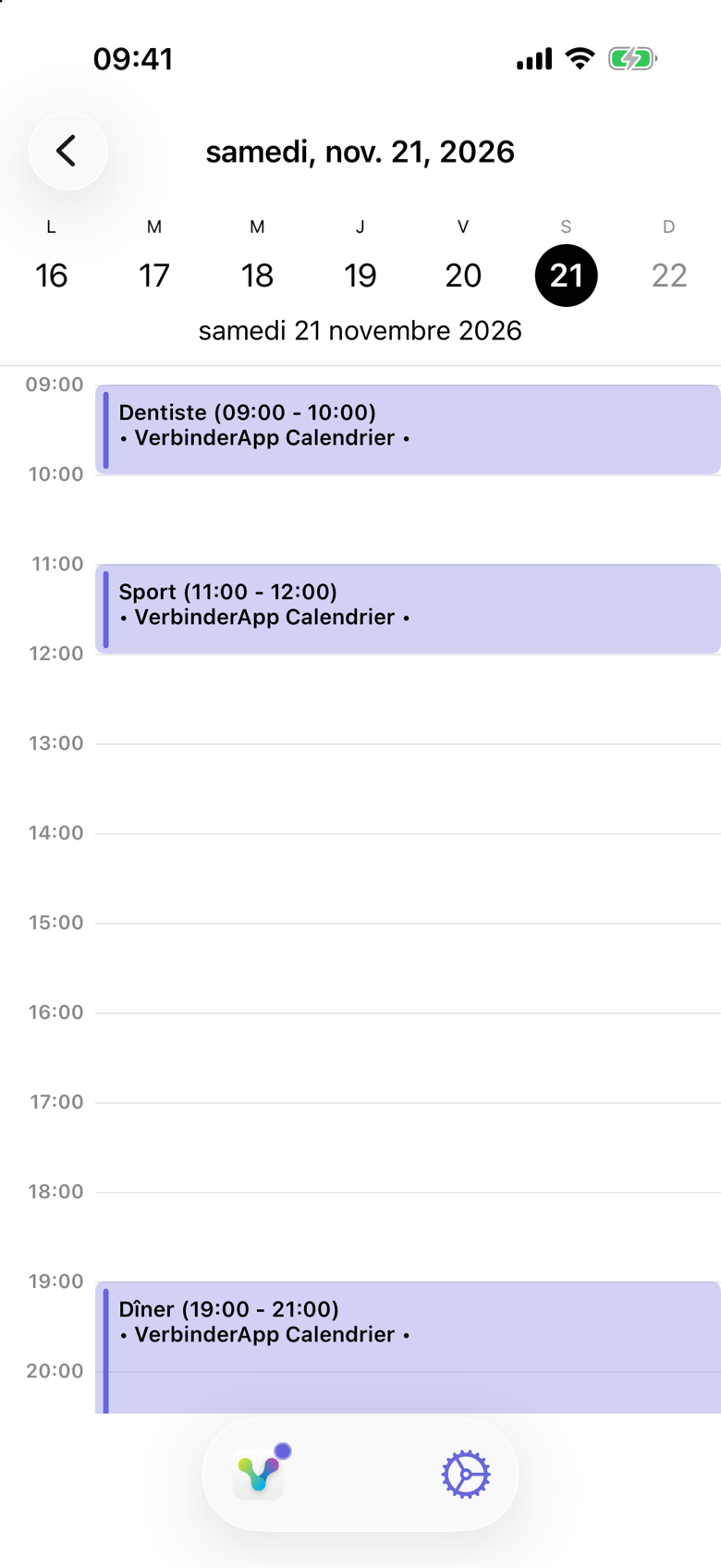
La vue du jour indique chaque plan avec son horaire et le calendrier auquel il appartient. Ici, chaque bloc indique Calendrier VerbinderApp. Voir les trois plans ensemble aide Lucas à savoir ce qu’il a prévu et quand il doit être quelque part.
1. Ajoutez un rendez-vous pour vous
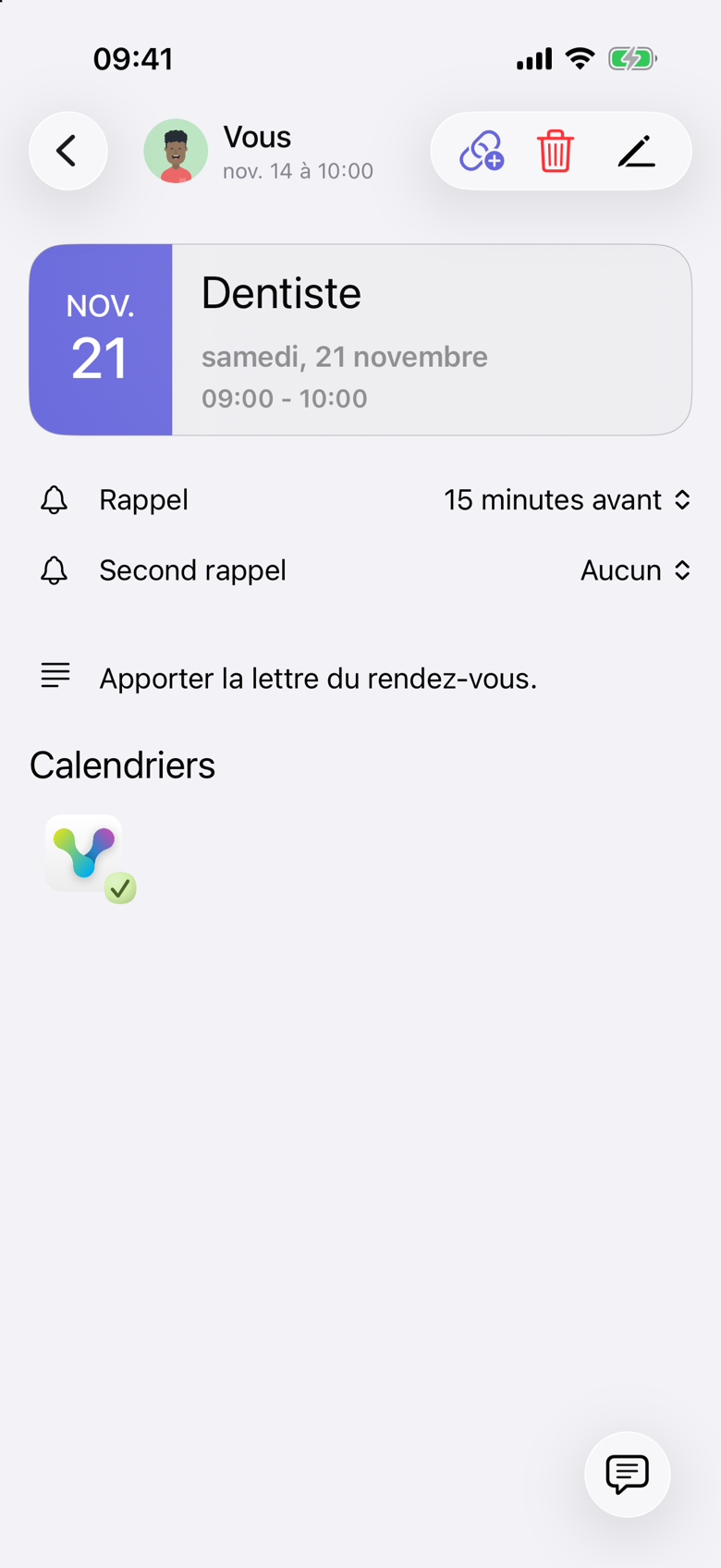
Lucas crée un événement Dentiste avec une heure de début et de fin. Il ajoute une courte note : « Apporter la lettre du rendez-vous. »
Il n’invite personne, parce que personne d’autre ne l’accompagne. L’événement a tout de même sa place dans son emploi du temps. Utiliser le calendrier ne dépend pas d’en faire un plan partagé.
Un nouvel événement avec une heure commence par un rappel 15 minutes avant. Un second rappel peut être ajouté. Dans cet exemple, il est réglé sur Aucun. Sous Calendriers, l’événement montre un calendrier avec une coche. Il n’y a pas de section Invités.
2. Invitez quelqu’un lorsque le plan le concerne
Pour Dîner, Lucas crée l’événement et choisit Chloé comme participante. Elle reçoit une invitation et peut répondre. Elle a accepté.
Le plan contient les détails dont ils ont besoin, dont la date, l’heure et la note « On se retrouve dehors à 19 h. » Sous Invités, le résumé indique 1 Accepté, et le nom de Chloé a une coche. Lucas a organisé l’événement, il apparaît donc comme Vous et ne fait pas partie de ce compte.
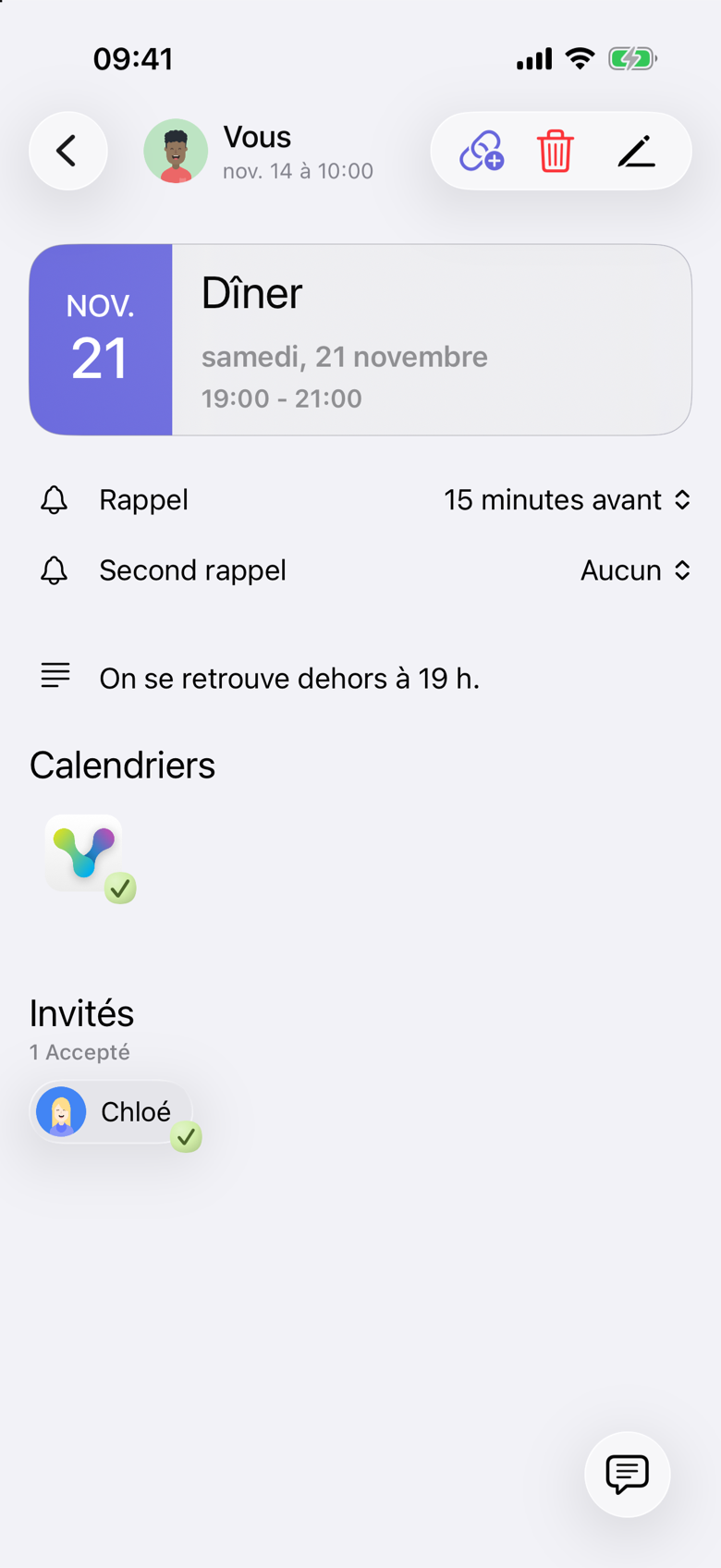
La différence, ce sont les personnes concernées. Lucas peut organiser les deux sortes d’événement dans le même calendrier.
3. Vérifiez les détails quand vous en avez besoin
Depuis la vue du jour, Lucas peut ouvrir Dentiste pour lire sa note, ou Dîner pour revoir l’arrangement avec Chloé. La vue du jour est un moyen d’atteindre ces détails. La note, l’heure et les invités restent sur l’événement.
Un titre court et reconnaissable rend le calendrier plus facile à parcourir. Mettez les informations pratiques dans les détails de l’événement, pour qu’elles soient là quand vous ouvrez le plan.
Commencez par votre propre emploi du temps
Vous pouvez commencer par ajouter les rendez-vous et les activités dont vous devez déjà vous souvenir.
Ces événements sont enregistrés dans Calendrier VerbinderApp, le calendrier par défaut. Vous n’avez pas besoin de connecter un autre calendrier d’abord, ni d’inviter quelqu’un avant que le calendrier soit utile. L’accès aux contacts est demandé quand vous ouvrez Contacts pour choisir un participant. Un rendez-vous qui ne concerne que vous n’a pas besoin de cette étape.
Quand vous organisez quelque chose avec une autre personne, utilisez une invitation à l’événement pour ce plan. Vous n’avez pas besoin de rendre chaque rendez-vous social.
Et les calendriers que vous utilisez déjà ?
Si vous gardez déjà des rendez-vous dans un autre calendrier, consultez la configuration du calendrier de VerbinderApp pour votre appareil. Connecter un calendrier existant est une étape de configuration distincte des événements personnels et partagés montrés ici. Les options disponibles dépendent de la plateforme. Voir Comprendre vos options de calendrier.
Les événements que vous créez, et les événements que vous acceptez, sont enregistrés dans Calendrier VerbinderApp. Les copier vers un calendrier connecté est facultatif. Une journée qui montre vos propres rendez-vous et un plan avec quelqu’un d’autre est une vue de ces événements. Ce n’est pas, en soi, une synchronisation dans les deux sens avec chaque calendrier de votre téléphone.
Questions sur l’usage personnel du calendrier
Puis-je utiliser VerbinderApp sans inviter personne ?
Oui. Vous pouvez créer un événement et laisser Invités vide. Dentiste et Sport sont des événements de ce genre, et ils apparaissent quand même dans la journée. Inviter quelqu’un sert à un plan qui concerne une autre personne. Choisir un participant utilise Contacts, qui demande l’accès aux contacts quand vous l’ouvrez. Un rendez-vous qui ne concerne que vous n’a pas besoin de cette étape.
Les rendez-vous personnels et les plans partagés peuvent-ils apparaître dans la même vue ?
Oui. Le samedi 21 novembre 2026, la vue du jour montre Dentiste, Sport et Dîner ensemble. Chaque bloc indique Calendrier VerbinderApp. Les voir dans une seule vue signifie que ces événements sont affichés ensemble. Cela ne signifie pas qu’un calendrier connecté reste à jour dans les deux sens.
Dois-je d’abord connecter un autre calendrier ?
Non. Calendrier VerbinderApp est le calendrier par défaut. Les événements que vous créez y sont enregistrés, et les événements que vous acceptez aussi. Copier un événement vers un calendrier que vous utilisez déjà est une étape de configuration distincte et facultative. Voir Comprendre vos options de calendrier.
Les couleurs indiquent-elles qu’un événement est privé ?
Non. Dans cet exemple, Dentiste, Sport et Dîner utilisent la même couleur parce que Lucas a organisé les trois. Cette couleur est le réglage d’affichage Organisés par vous. Les invitations que vous recevez peuvent utiliser d’autres couleurs pour les réponses en attente et acceptées. Vous pouvez changer ces couleurs. Une couleur ne décide pas qui peut voir l’événement. Voir Changer les couleurs des événements du calendrier.
Et si je ne veux partager qu’un seul plan ?
Invitez les personnes concernées à cet événement. Voir Partager un événement sans partager tout votre calendrier pour le déroulement et la visibilité.
Et si nous n’avons pas encore choisi l’heure ?
Utilisez un sondage horaire pour proposer des options avant de créer l’événement final. Voir Trouver une date qui convient à vos amis.
Mettez votre prochaine journée en ordre
Ajoutez vos propres rendez-vous, puis les plans que vous faites avec d’autres personnes.
Téléchargez VerbinderApp pour iPhone ou Android.
