Vous vous êtes mis d’accord pour vous voir samedi. L’heure est dans un message, le point de rendez-vous plus bas, et quelqu’un vient de demander de quelle entrée vous parliez.
Une conversation aide à préparer le plan. Un événement donne aux détails convenus un endroit où revenir.
Dans VerbinderApp, vous pouvez garder la date, l’heure, le lieu et une note avec l’événement. Les personnes invitées dans l’app peuvent aussi poser des questions sur le plan dans les commentaires.
Voici un exemple pour organiser une promenade entre amis.
Donnez au plan convenu un endroit clair
Chloé, Lucas, Hugo et Léa se retrouvent pour une promenade le samedi.
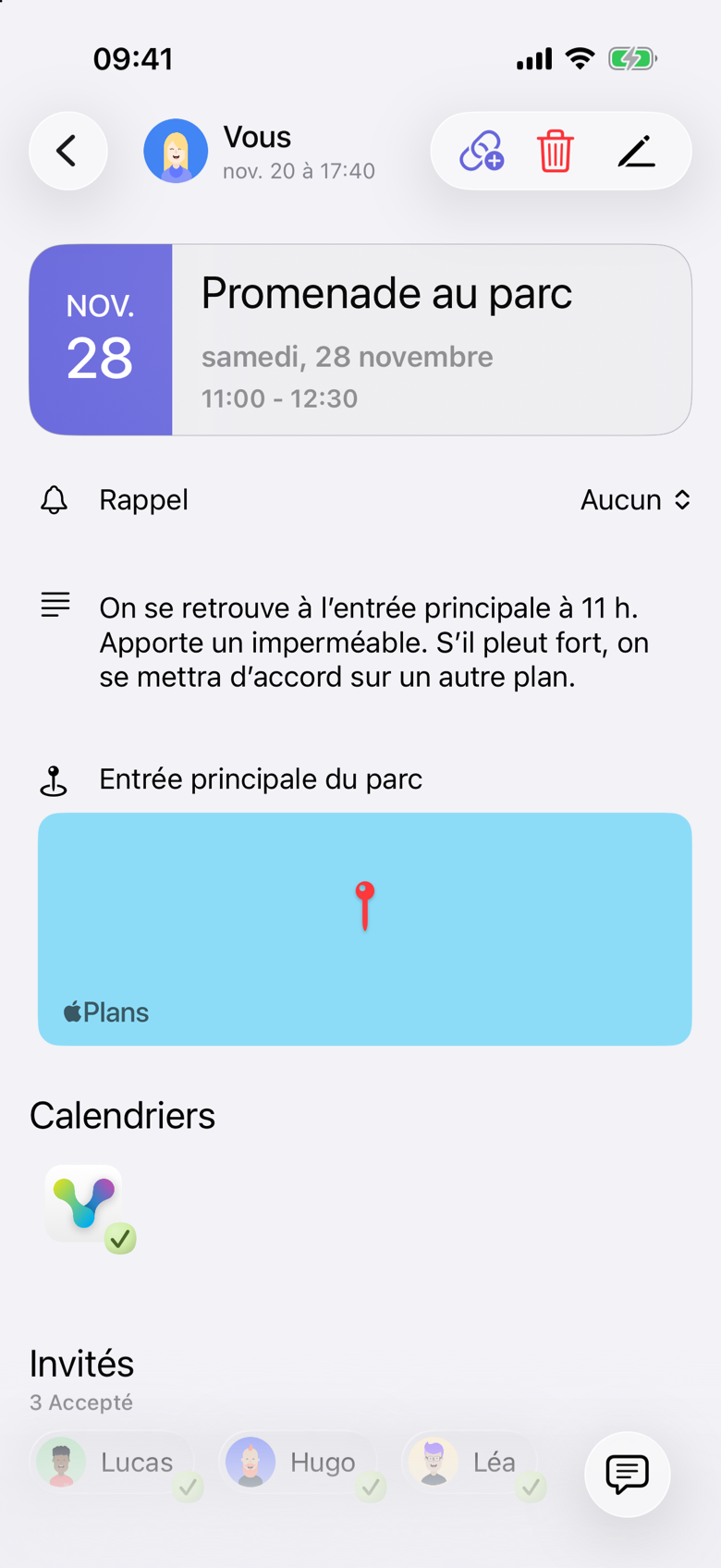
Chloé crée un événement Promenade au parc pour le samedi 28 novembre 2026, de 11:00 à 12:30, et invite les autres. Elle ajoute le point de rendez-vous, Entrée principale du parc, et une courte note. Lucas, Hugo et Léa acceptent. Chloé a organisé l’événement, elle apparaît donc comme Vous et n’est pas comptée dans les 3 Accepté.
Quelqu’un qui vérifie le plan plus tard ouvre un événement précis, au lieu de le reconstituer à partir d’une conversation.
1. Écrire les informations pratiques dans l’événement
Commencez par ce dont quelqu’un a besoin avant de partir :
- La date et l’heure de début.
- L’heure de fin prévue.
- Le point de rendez-vous.
- Ce qu’il est utile d’apporter.
- Ce que le groupe a déjà convenu.
Pour la promenade, Chloé écrit :
« On se retrouve à l’entrée principale à 11 h. Apporte un imperméable. S’il pleut fort, on se mettra d’accord sur un autre plan. »
La note fait partie de cet événement. Lucas, Hugo et Léa peuvent ouvrir la même note. Ce n’est pas un rappel privé que seule Chloé peut voir.
Gardez la note assez courte pour la parcourir d’un coup d’œil. Utilisez-la pour les informations pratiques qui appartiennent à cet événement.
2. Poser les questions là où le plan est visible
Lucas ouvre l’événement et ajoute un commentaire : « C’est l’entrée à côté du café ? »
Chloé ajoute un autre commentaire : « Oui, celle-là. On se retrouve juste devant le portail. » Léa ajoute : « Parfait, à tout à l’heure ! »
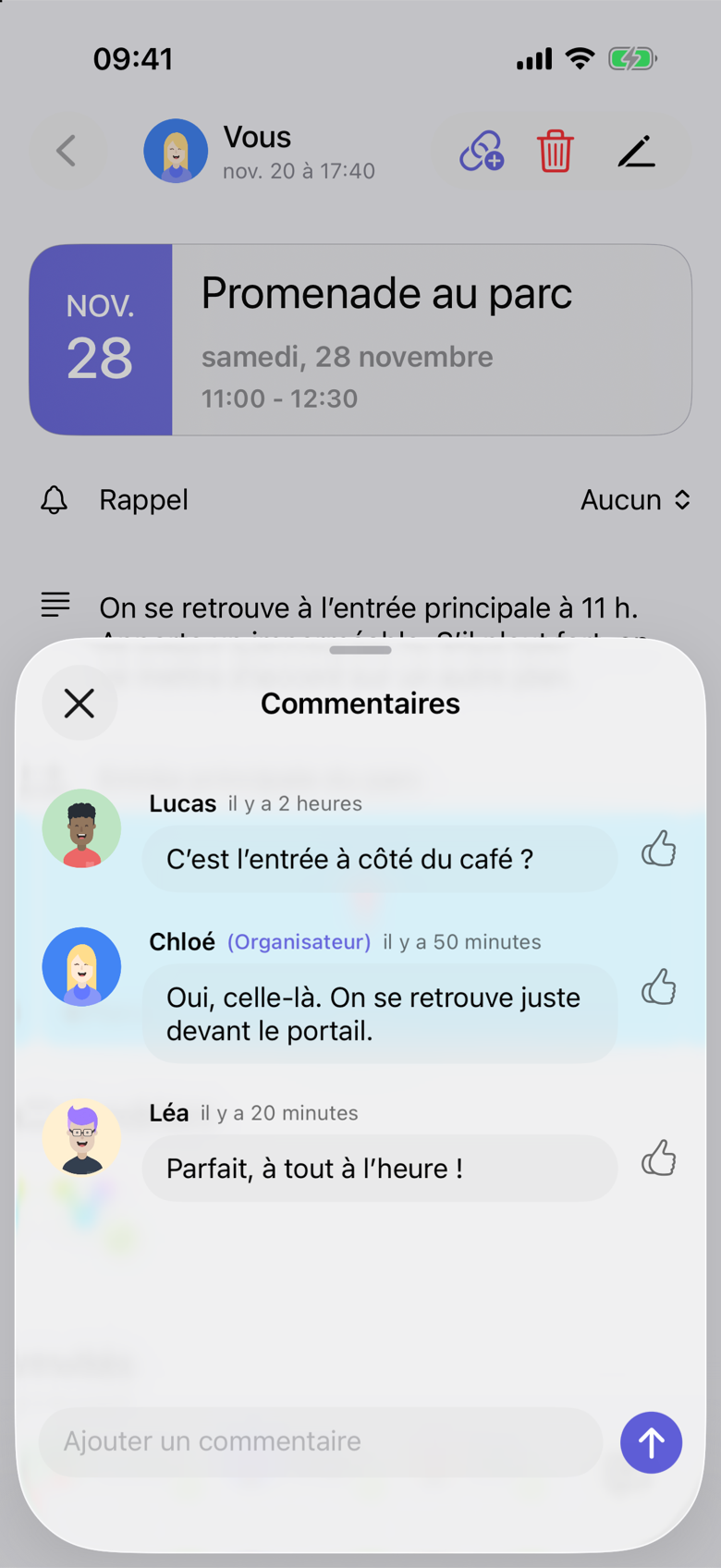
Les commentaires apparaissent dans une seule conversation, dans l’ordre où ils ont été publiés. La question de Lucas est indiquée il y a 2 heures, la réponse de Chloé il y a 50 minutes, et le message de Léa il y a 20 minutes. La réponse de Chloé est un nouveau commentaire, pas une réponse attachée au message de Lucas. Son commentaire est indiqué Organisateur.
La question et la réponse restent attachées à la promenade. Elles ont le contexte de la date, du lieu et des invités de l’événement.
Vous pouvez continuer à utiliser votre application de messagerie habituelle pour la conversation de tous les jours. Les commentaires de l’événement donnent aux questions sur ce plan précis une place à côté.
3. Garder les informations principales claires après la discussion
Si une conversation fixe un détail important, la personne qui organise peut modifier le champ concerné, pour que quelqu’un qui ouvre l’événement plus tard trouve l’information convenue.
Chloé modifie la note :
« On se retrouve à 11 h dehors, à l’entrée principale à côté du café. Apporte un imperméable. S’il pleut fort, on se mettra d’accord sur un autre plan. »
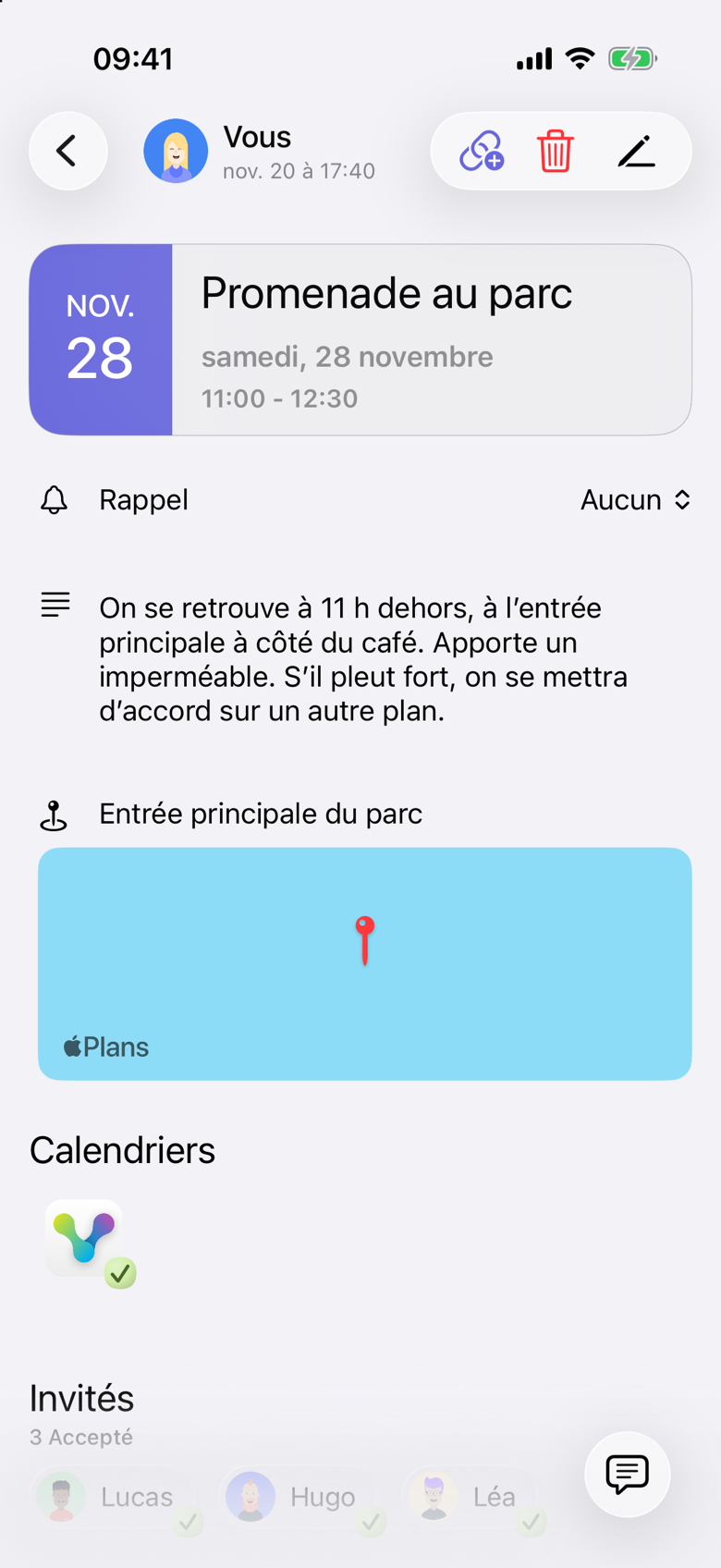
Un commentaire ne change pas la date, l’heure, le lieu ou la note de l’événement. Chloé fait cette modification elle-même. Lucas, Hugo et Léa voient ensuite la note mise à jour lorsqu’ils ouvrent l’événement dans VerbinderApp.
Modifier la note laisse leurs réponses en place. Modifier l’heure efface les acceptations et les refus déjà donnés, et les personnes doivent répondre à nouveau.
Un événement mis à jour ne montre pas que chaque personne l’a ouvert. Pour un changement de dernière minute, contactez directement les personnes concernées.
Les détails à vérifier sont ceux de l’événement VerbinderApp. Une copie enregistrée dans une autre application de calendrier peut différer.
Seule la personne qui organise peut modifier la date, le lieu et la note. Les personnes invitées peuvent lire ces détails et ajouter des commentaires.
Donnez à chaque plan sa propre discussion
Une question sur la promenade de samedi appartient à la promenade. Une question sur le dîner de la semaine prochaine appartient au dîner.
Garder ces discussions attachées à leurs événements rend plus facile de revenir au bon contexte, surtout lorsque vous avez plusieurs plans avec des groupes de personnes qui se recoupent.
Les commentaires sont visibles pour la personne qui organise et les personnes invitées dans l’app. Ce n’est pas un fil privé, et quelqu’un qui n’a que le lien d’invitation ne peut pas y participer.
Questions sur les détails et les commentaires
Les participants peuvent-ils poser des questions sur un événement ?
Oui. La personne qui organise et les personnes invitées dans l’app peuvent ouvrir Commentaires et ajouter un message. Les commentaires restent dans une seule conversation, dans l’ordre où ils ont été publiés, et les messages de la personne qui organise sont indiqués Organisateur. Quelqu’un qui n’a que le lien d’invitation peut voir l’heure, le lieu et la note, et peut répondre, mais ne peut pas utiliser ces commentaires. Voir Inviter des amis à un événement avec un lien.
Un commentaire met-il l’événement à jour automatiquement ?
Non. Une question ou une suggestion dans les commentaires est distincte de la date, de l’heure, du lieu et de la note de l’événement. La personne qui organise doit modifier ces champs. Un commentaire publié ne peut pas être modifié.
Tout le monde est-il prévenu lorsqu’un élément change ?
Un nouveau commentaire peut prévenir les autres personnes de l’événement. Les notifications de commentaires sont activées, sauf si quelqu’un les désactive. La personne qui a publié le commentaire n’est pas prévenue de son propre message, et le commentaire apparaît aussi dans Activité. Lorsque la personne qui organise change la date, le lieu ou la note, les personnes invitées dans l’app reçoivent une mise à jour et peuvent voir les nouveaux détails sur l’événement. Activité peut indiquer que l’événement a été mis à jour. Cela ne signifie pas que chaque personne l’a ouvert, et un état de remise de l’invitation n’indique pas que quelqu’un a vu un commentaire ou une modification ultérieurs.
Puis-je utiliser cela avec WhatsApp ou une autre application de messagerie ?
Oui. Vous pouvez continuer à utiliser vos conversations habituelles et vous servir de l’événement comme référence pour le plan convenu. VerbinderApp n’importe pas cette conversation.
Et si nous n’avons pas encore choisi de date ?
Commencez par un sondage horaire pour recueillir les votes sur des horaires possibles. Voir Trouver une date qui convient à vos amis.
Et si quelqu’un n’utilise pas VerbinderApp ?
Vous pouvez partager un lien d’invitation à l’événement. L’invité l’ouvre dans un navigateur, saisit un nom et termine une courte vérification avant l’envoi de la réponse. La page affiche l’heure, le lieu et la note. Accepter n’ajoute pas l’événement à son calendrier, et l’invité ne peut pas rejoindre les commentaires de l’événement. Voir Inviter des amis à un événement avec un lien.
Rendez votre prochain plan plus facile à retrouver
Créez l’événement, ajoutez les détails convenus et invitez les personnes concernées. Donnez aux questions sur le plan une place à côté.
Téléchargez VerbinderApp pour iPhone ou Android.