
Vous avez choisi une date et vous voulez inviter vos amis. Certains utilisent VerbinderApp, d’autres non.
Pour une invitation à un événement, vous pouvez partager un lien que les invités ouvrent dans leur navigateur. Ils peuvent lire les détails et répondre sans installer VerbinderApp. La page demande un nom avant d’envoyer la réponse, et elle demande une courte vérification pour confirmer qu’une personne répond. Aucun compte n’est nécessaire. La page ne demande ni numéro de téléphone ni adresse e-mail.
Commencez par les informations dont vos invités ont besoin
Voici comment Chloé invite Hugo à un anniversaire.
Chloé crée un événement Anniversaire le samedi 28 novembre 2026, de 16:00 à 18:00.
Elle ajoute le lieu, Café de la Rive, et une courte note : « Viens prendre un café et une part de gâteau. On se retrouve à l’entrée. »
L’invitation donne à Hugo un plan précis : ce qui se passe, quand cela commence et où se retrouver.
1. Créer le lien d’invitation
Chloé ouvre l’événement et appuie sur l’icône du lien d’invitation. La feuille s’intitule Inviter des invités avec un lien. Elle appuie sur Créer un lien.
Le détail des appuis se trouve dans Créer et partager un lien d’invitation à un événement.
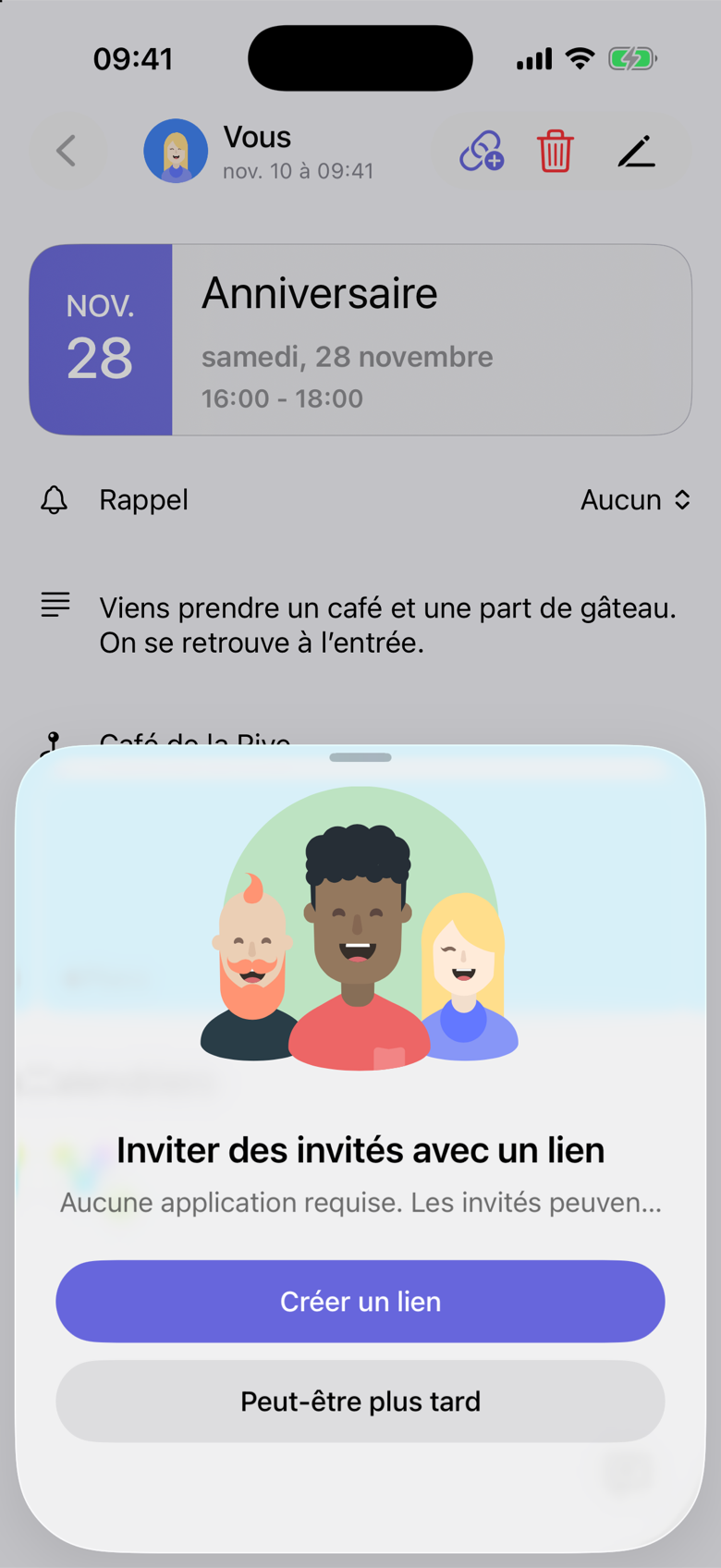
2. Le partager dans votre conversation habituelle
Quand le lien est prêt, Chloé le copie ou appuie sur Partager le lien, puis le colle dans sa conversation avec Hugo.
Vous pouvez envoyer un lien d’invitation avec une messagerie que vous utilisez déjà. VerbinderApp n’envoie pas ce message à votre place. Le message sert d’introduction. La page d’invitation contient les détails de l’événement.
Avant d’envoyer, vérifiez que l’événement contient les informations que les destinataires doivent voir.
Le lien appartient à l’événement, pas à une personne nommée. Toute personne qui le reçoit peut ouvrir l’invitation et répondre sous le nom qu’elle saisit.
3. Votre invité ouvre l’invitation et répond
Hugo ouvre le lien dans le navigateur de son téléphone. Il voit le titre Anniversaire, la date et l’heure, le Café de la Rive et la note de Chloé. Il ne voit pas les autres personnes invitées.
Il saisit son nom et appuie sur Accepter. La page lui demande une courte vérification avant d’envoyer la réponse. Il n’installe pas l’application, ne crée pas de compte et ne saisit ni numéro de téléphone ni adresse e-mail.
Accepter indique à Chloé qu’Hugo compte venir. Cela n’ajoute pas l’événement à son calendrier. Après l’acceptation, la page propose Ajouter au calendrier, qui télécharge un fichier de calendrier à ouvrir dans sa propre application.
Depuis le même navigateur, il peut plus tard choisir Refuser. Cela met sa réponse à jour. Cela n’active pas de rappels, et les modifications ultérieures ne lui sont pas envoyées toutes seules.
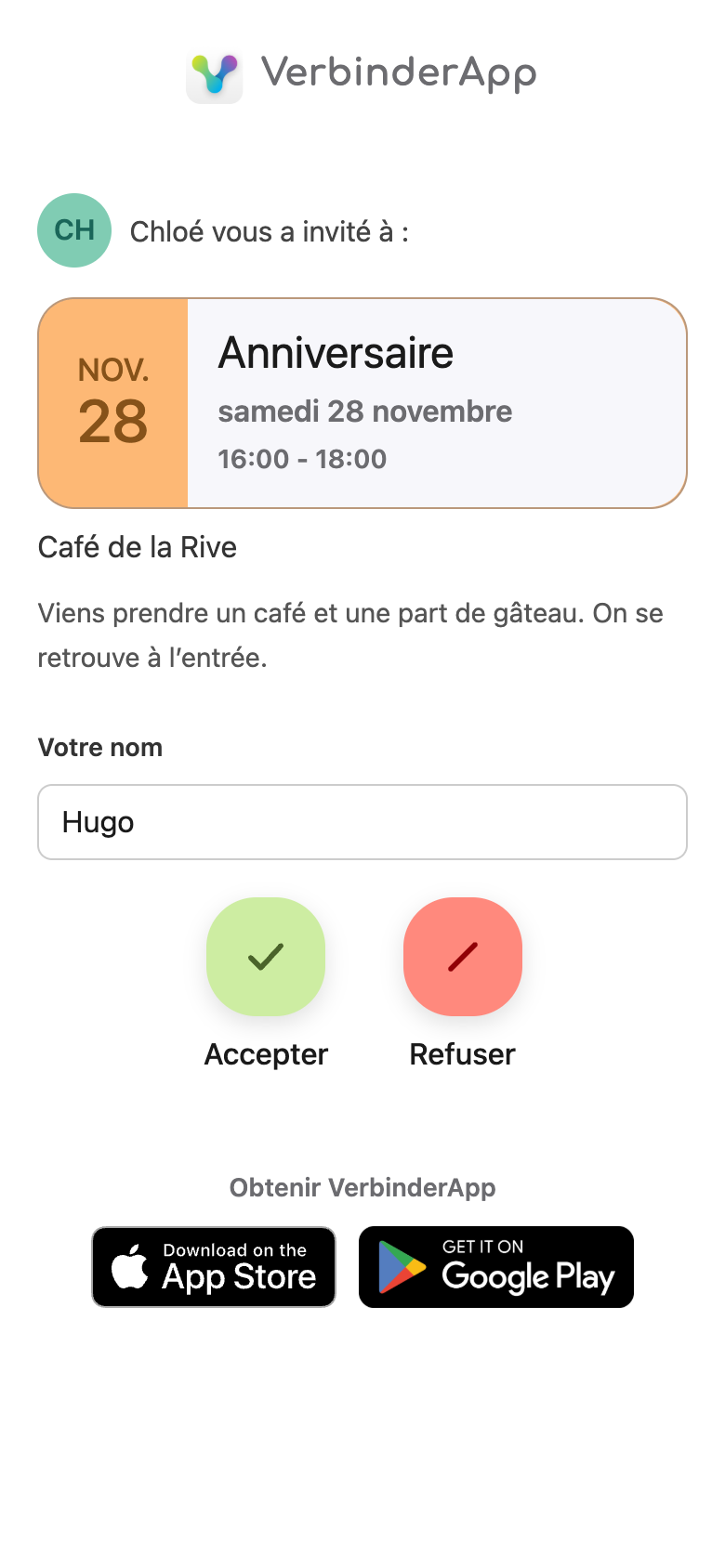
4. Vérifier la réponse sur l’événement
Chloé ouvre l’événement dans VerbinderApp. Hugo apparaît sous Invités par lien, avec une réponse acceptée. Il n’est pas ajouté comme contact, et il ne figure pas dans la liste des personnes invitées depuis l’application.
L’invitation reste ainsi sur l’événement. Chloé n’a pas besoin de chercher dans la conversation pour se souvenir de qui a répondu.
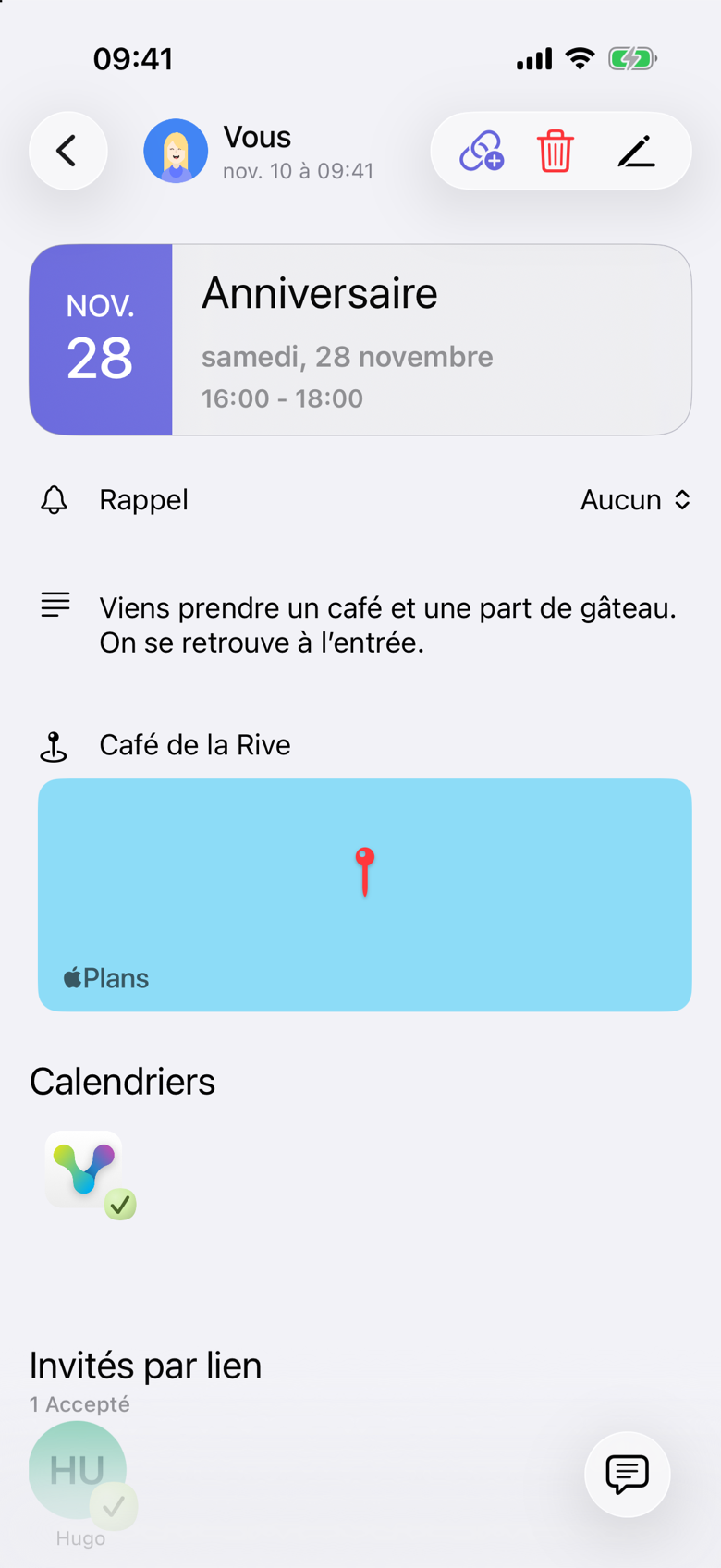
Rendez l’invitation simple à suivre
Avant de partager le lien, vérifiez :
- La date et l’heure de début.
- L’heure de fin prévue.
- Le lieu de rendez-vous.
- Toute indication courte dont les invités ont besoin.
- Les détails visibles par le lien : le titre, l’horaire, le lieu et la note. Les autres participants ne sont pas affichés.
Si vous modifiez l’événement, la page d’invitation montre les nouvelles informations la prochaine fois qu’un invité ouvre le lien. Ouvrir ou répondre n’abonne personne à des notifications. Les invités ne sont donc pas prévenus du changement. Pour une modification urgente ou de dernière minute, contactez-les directement.
Si vous annulez l’événement, la page n’accepte plus de réponses et indique que l’événement a été annulé.
Questions sur les liens d’invitation
Mon ami doit-il installer VerbinderApp ?
Non. Un invité peut ouvrir l’invitation et répondre dans le navigateur sans installer l’application ni créer de compte. La page demande un nom et une courte vérification avant d’envoyer la réponse. Elle ne demande ni numéro de téléphone ni adresse e-mail.
Puis-je envoyer le lien par WhatsApp ou une autre messagerie ?
Oui. Copiez le lien d’invitation et collez-le dans un message. VerbinderApp n’envoie pas le message à votre place.
Quelqu’un peut-il transférer l’invitation ?
Oui. Le lien appartient à l’événement. Toute personne qui l’a peut ouvrir l’invitation et répondre sous son propre nom. Il n’est pas limité à la personne à qui vous l’avez envoyé en premier. Un lien accepte les réponses de 20 personnes au maximum. Une personne qui a déjà répondu peut modifier sa réponse depuis le même navigateur, sans prendre une place supplémentaire.
Répondre ajoute-t-il automatiquement l’événement au calendrier de l’invité ?
Non. Accepter est seulement la réponse. Ensuite, Ajouter au calendrier télécharge un fichier de calendrier. L’invité ajoute l’événement en ouvrant ce fichier dans son application de calendrier. La réponse ne synchronise pas l’événement et n’active ni rappels ni notifications de mise à jour.
Les invités peuvent-ils aussi voter pour un sondage de créneaux avec un lien ?
Pas sur cette page d’invitation. Le lien de cet exemple concerne un événement qui a déjà une date et une heure. La page sert à accepter ou à refuser cet événement. Elle ne recueille pas de votes pour un sondage de créneaux.
Et si tout le monde utilise déjà VerbinderApp ?
Vous pouvez les inviter depuis vos contacts. Partager un événement sans partager tout votre calendrier montre ce parcours.
Partagez votre prochaine invitation
Créez l’événement, vérifiez ses détails et envoyez le lien d’invitation aux personnes que vous voulez réunir.
