Ihr habt euch für Samstag verabredet. Die Uhrzeit steht in einer Nachricht, der Treffpunkt weiter unten, und jemand hat gerade gefragt, welchen Eingang du meinst.
Eine Unterhaltung hilft beim Planen. Ein Ereignis gibt den verabredeten Angaben einen Ort, zu dem man zurückkehren kann.
In VerbinderApp kannst du Datum, Uhrzeit, Ort und eine Notiz beim Ereignis behalten. Eingeladene Personen in der App können in den Kommentaren Fragen zum Plan stellen.
Hier ein Beispiel für einen Spaziergang mit Freundinnen und Freunden.
Gib dem verabredeten Plan einen klaren Ort
Laura, Max, Lukas und Sophie treffen sich zu einem Spaziergang am Samstag.
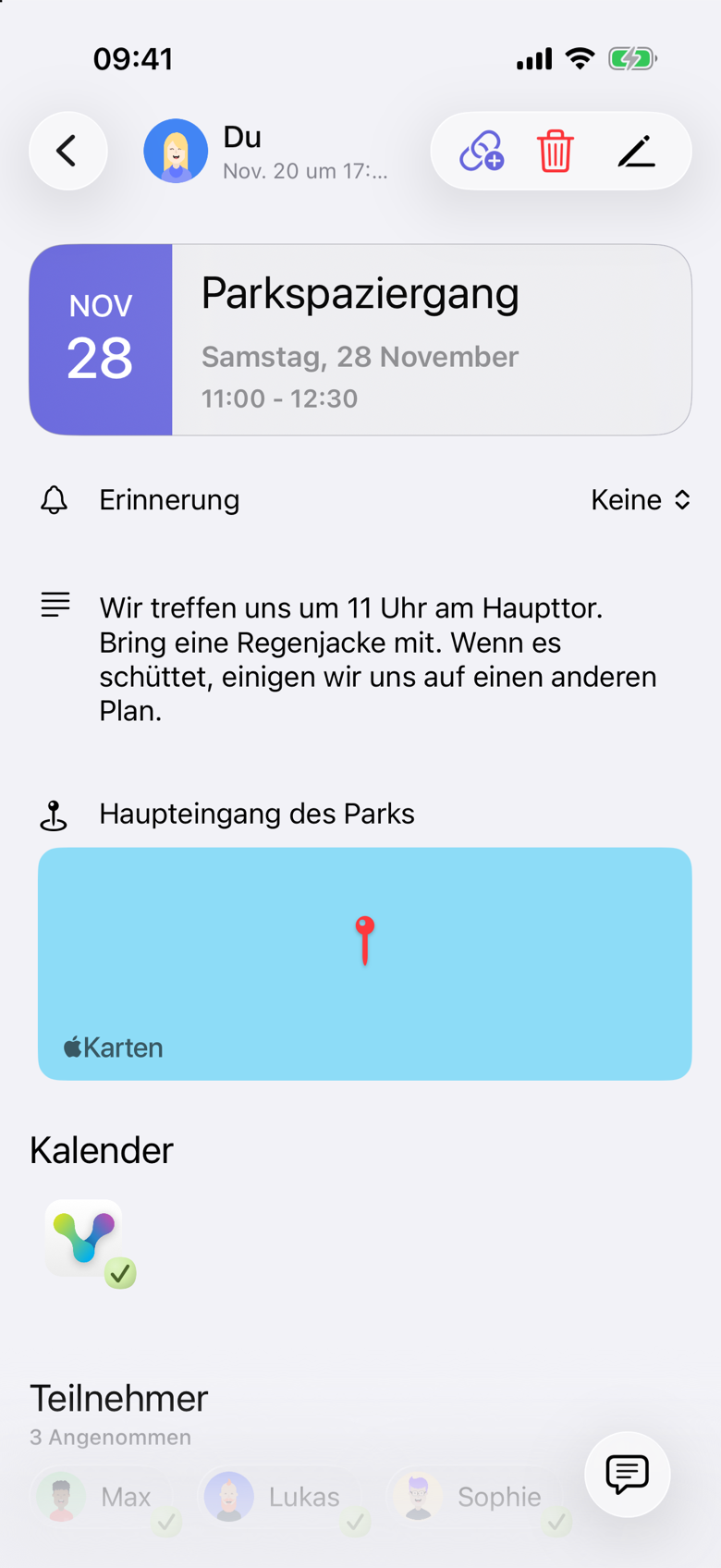
Laura erstellt ein Ereignis namens Parkspaziergang für Samstag, den 28. November 2026, von 11:00 bis 12:30 Uhr, und lädt die anderen ein. Sie trägt den Treffpunkt Haupteingang des Parks und eine kurze Notiz ein. Max, Lukas und Sophie sagen zu. Laura hat das Ereignis organisiert, deshalb erscheint sie als Du und zählt bei den 3 Angenommen nicht mit.
Wer den Plan später prüft, öffnet ein bestimmtes Ereignis, statt ihn aus einer Unterhaltung zusammenzusetzen.
1. Die praktischen Angaben ins Ereignis schreiben
Fang mit dem an, was jemand vor dem Losgehen braucht:
- Datum und Anfangszeit.
- Die voraussichtliche Endzeit.
- Den Treffpunkt.
- Was man mitbringen soll.
- Was ihr schon abgesprochen habt.
Für den Spaziergang schreibt Laura:
„Wir treffen uns um 11 Uhr am Haupttor. Bring eine Regenjacke mit. Wenn es schüttet, einigen wir uns auf einen anderen Plan.“
Die Notiz gehört zu diesem Ereignis. Max, Lukas und Sophie können dieselbe Notiz öffnen. Sie ist keine private Erinnerung, die nur Laura sieht.
Halte die Notiz kurz genug zum Überfliegen. Nutze sie für praktische Angaben, die zu diesem Ereignis gehören.
2. Fragen dort stellen, wo der Plan sichtbar ist
Max öffnet das Ereignis und schreibt einen Kommentar: „Ist das der Eingang neben dem Café?“
Laura schreibt einen weiteren Kommentar: „Ja, genau der. Wir treffen uns direkt vor dem Tor.“ Sophie schreibt: „Perfekt, bis dort!“
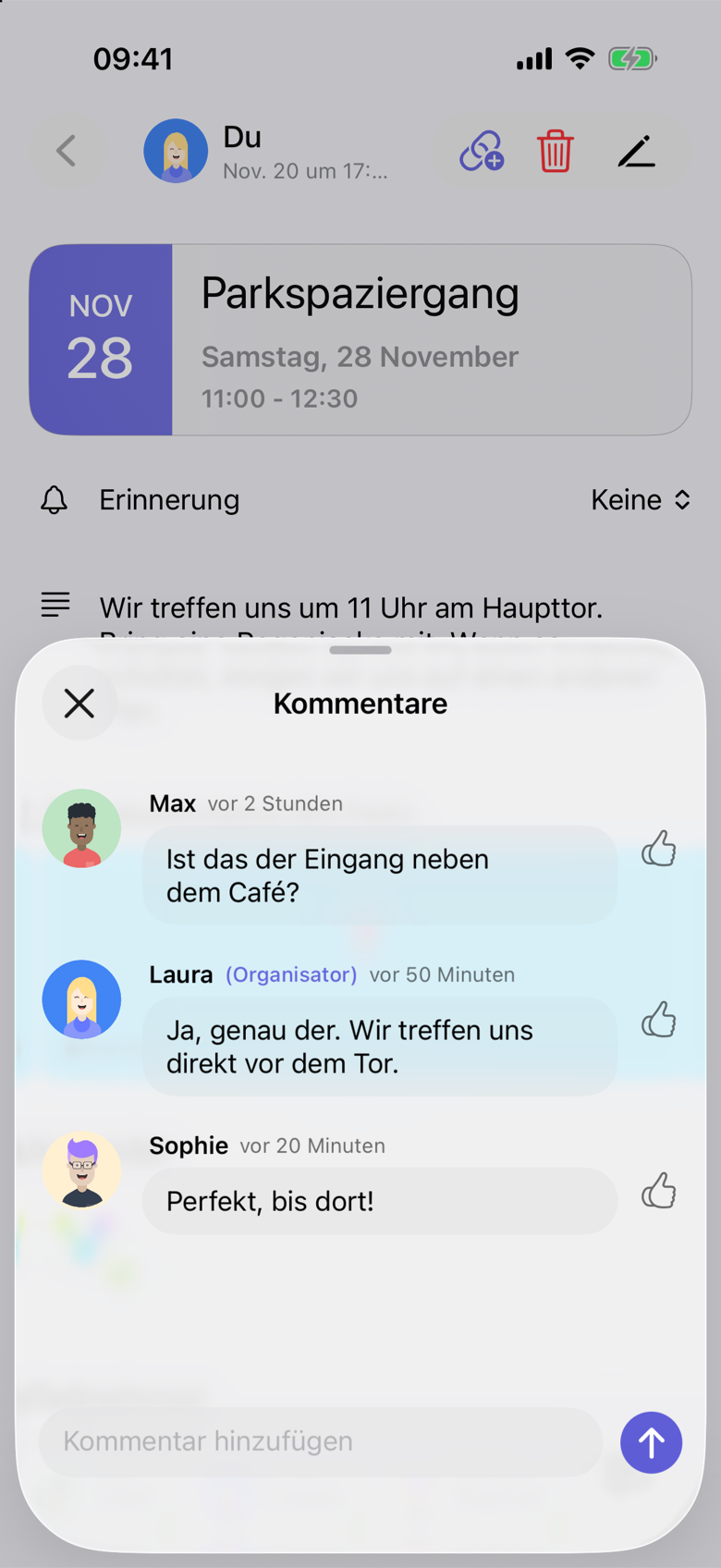
Die Kommentare stehen in einer Unterhaltung, in der Reihenfolge, in der sie geschrieben wurden. Die Frage von Max steht als vor 2 Stunden, Lauras Antwort als vor 50 Minuten und Sophies Nachricht als vor 20 Minuten. Lauras Antwort ist ein neuer Kommentar, keine Antwort, die an der Nachricht von Max hängt. Ihr Kommentar ist mit Organisator gekennzeichnet.
Frage und Antwort bleiben am Spaziergang. Datum, Ort und Teilnehmer des Ereignisses sind der Zusammenhang.
Für den Alltag kannst du eure gewohnte Nachrichten-App weiter nutzen. Kommentare zum Ereignis geben Fragen zu diesem Plan einen Platz daneben.
3. Die wichtigsten Angaben nach dem Gespräch klar halten
Wenn ein Gespräch eine wichtige Angabe klärt, kann die organisierende Person das passende Feld ändern, damit jemand, der das Ereignis später öffnet, die Absprache findet.
Laura ändert die Notiz zu:
„Wir treffen uns um 11 Uhr draußen am Haupttor neben dem Café. Bring eine Regenjacke mit. Wenn es schüttet, einigen wir uns auf einen anderen Plan.“
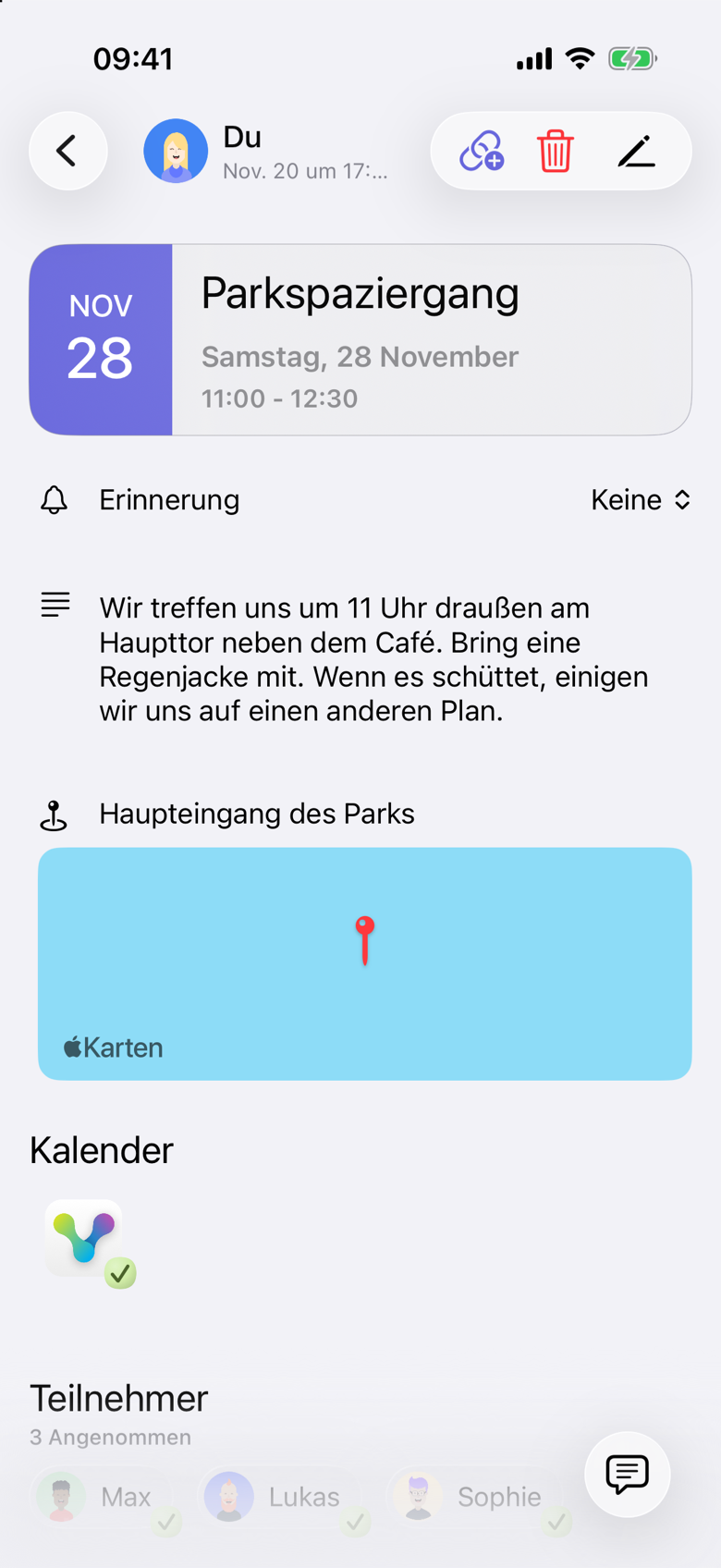
Ein Kommentar ändert Datum, Uhrzeit, Ort oder Notiz des Ereignisses nicht. Laura nimmt diese Änderung selbst vor. Max, Lukas und Sophie sehen die neue Notiz, wenn sie das Ereignis in VerbinderApp öffnen.
Eine geänderte Notiz lässt die Antworten stehen. Eine geänderte Uhrzeit löscht frühere Zusagen und Absagen. Alle müssen neu antworten.
Ein aktualisiertes Ereignis zeigt nicht, dass jede Person es geöffnet hat. Bei einer kurzfristigen Änderung sprich die Beteiligten direkt an.
Prüfe die Angaben im VerbinderApp-Ereignis. Eine Kopie in einer anderen Kalender-App kann abweichen.
Nur die organisierende Person kann Datum, Ort und Notiz ändern. Die Eingeladenen können diese Angaben lesen und Kommentare schreiben.
Jeder Plan bekommt seine eigene Unterhaltung
Eine Frage zum Spaziergang am Samstag gehört zum Spaziergang. Eine Frage zum Abendessen nächste Woche gehört zum Abendessen.
Wenn die Unterhaltungen an ihren Ereignissen hängen, findet man den richtigen Zusammenhang leichter wieder, besonders bei mehreren Plänen mit überlappenden Gruppen.
Die Kommentare sehen die organisierende Person und die in der App Eingeladenen. Es ist kein privater Thread, und jemand, der nur den Einladungslink hat, kann nicht mitkommentieren.
Fragen zu Ereignisangaben und Kommentaren
Können Teilnehmer Fragen zu einem Ereignis stellen?
Ja. Die organisierende Person und die in der App Eingeladenen können Kommentare öffnen und eine Nachricht schreiben. Die Kommentare bleiben in einer Unterhaltung, in der Reihenfolge, in der sie geschrieben wurden, und die Nachrichten der organisierenden Person sind mit Organisator gekennzeichnet. Wer nur den Einladungslink hat, sieht Uhrzeit, Ort und Notiz und kann antworten, aber diese Kommentare nicht nutzen. Siehe Freundinnen und Freunde per Link zu einem Ereignis einladen.
Aktualisiert ein Kommentar das Ereignis automatisch?
Nein. Eine Frage oder ein Vorschlag in den Kommentaren ist getrennt von Datum, Uhrzeit, Ort und Notiz des Ereignisses. Diese Felder ändert die organisierende Person. Ein abgeschickter Kommentar lässt sich nicht bearbeiten.
Werden alle benachrichtigt, wenn sich etwas ändert?
Ein neuer Kommentar kann die anderen Personen am Ereignis benachrichtigen. Kommentarbenachrichtigungen sind an, solange sie niemand ausschaltet. Wer den Kommentar geschrieben hat, wird über die eigene Nachricht nicht benachrichtigt, und der Kommentar erscheint auch in Aktivität. Wenn die organisierende Person Datum, Ort oder Notiz ändert, erhalten eingeladene App-Nutzer eine Aktualisierung und sehen die neuen Angaben am Ereignis. Aktivität kann anzeigen, dass das Ereignis aktualisiert wurde. Das heißt nicht, dass jede Person es geöffnet hat, und ein Zustellstatus der Einladung zeigt nicht, dass jemand einen späteren Kommentar oder eine spätere Änderung gesehen hat.
Kann ich das neben WhatsApp oder einer anderen Nachrichten-App nutzen?
Ja. Du kannst eure gewohnten Unterhaltungen weiter nutzen und das Ereignis als Bezug für den verabredeten Plan verwenden. VerbinderApp importiert diese Unterhaltung nicht.
Was ist, wenn wir noch kein Datum gewählt haben?
Fang mit einer Zeitumfrage an, um Stimmen zu möglichen Zeiten zu sammeln. Siehe So findet ihr einen Termin, der allen passt.
Was ist, wenn jemand VerbinderApp nicht nutzt?
Du kannst einen Einladungslink zum Ereignis teilen. Die Person öffnet ihn im Browser, gibt einen Namen ein und schließt eine kurze Prüfung ab, bevor die Antwort gesendet wird. Die Seite zeigt Uhrzeit, Ort und Notiz. Eine Zusage fügt das Ereignis nicht in den Kalender ein, und über den Link kann man die Kommentare nicht nutzen. Siehe Freundinnen und Freunde per Link zu einem Ereignis einladen.
Mach deinen nächsten Plan leichter auffindbar
Erstelle das Ereignis, trag die verabredeten Angaben ein und lade die Beteiligten ein. Gib Fragen zum Plan einen Platz daneben.
Hol dir VerbinderApp für iPhone oder Android.