
Du hast ein Datum gewählt und willst Freundinnen und Freunde einladen. Manche nutzen VerbinderApp, andere nicht.
Für eine Ereigniseinladung kannst du einen Link teilen, den Gäste im Browser öffnen. Sie können die Angaben ansehen und antworten, ohne VerbinderApp zu installieren. Die Seite fragt nach einem Namen, bevor sie die Antwort sendet, und sie bittet um eine kurze Prüfung, dass ein Mensch antwortet. Ein Konto ist nicht nötig. Telefonnummer und E-Mail-Adresse werden nicht abgefragt.
Beginne mit den Angaben, die deine Gäste brauchen
So lädt Laura Lukas zu einem Geburtstag ein.
Laura legt ein Ereignis namens Geburtstag an, am Samstag, dem 28. November 2026, von 16:00 bis 18:00 Uhr.
Sie trägt den Treffpunkt Café am Fluss ein und eine kurze Notiz: „Komm auf einen Kaffee und ein Stück Geburtstagskuchen. Wir treffen uns am Eingang.“
Die Einladung gibt Lukas einen konkreten Plan: was stattfindet, wann es losgeht und wo ihr euch trefft.
1. Den Einladungslink erstellen
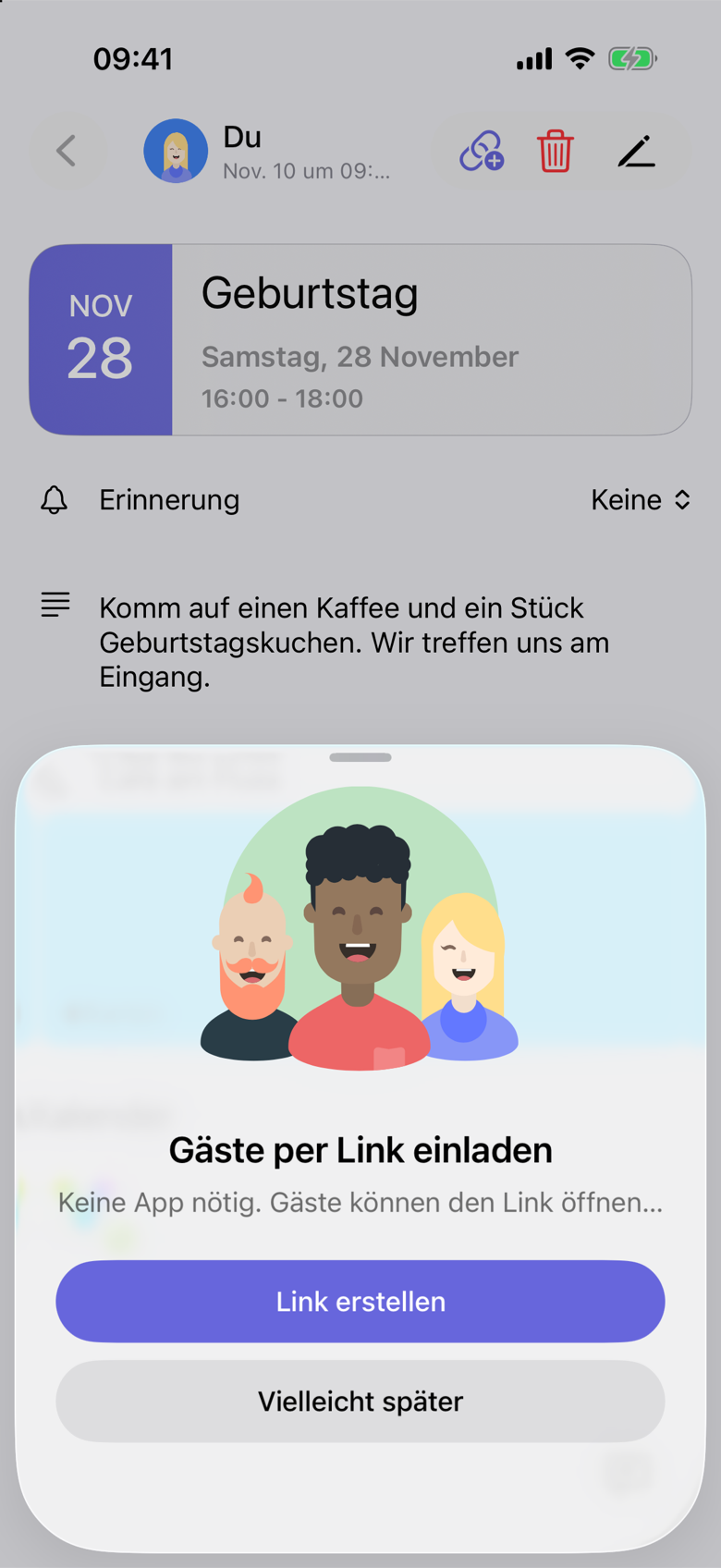
Laura öffnet das Ereignis und tippt auf das Einladungslink-Symbol. Das Blatt heißt Gäste per Link einladen. Sie tippt auf Link erstellen.
Die einzelnen Tipps stehen in Einen Einladungslink für ein Ereignis erstellen und teilen.
2. Den Link im gewohnten Chat teilen
Wenn der Link bereit ist, kopiert Laura ihn oder tippt auf Link teilen und fügt ihn in ihren Chat mit Lukas ein.
Du kannst den Einladungslink über einen Nachrichtendienst schicken, den du schon nutzt. VerbinderApp sendet diese Nachricht nicht für dich. Die Nachricht ist die Einleitung. Die Einladungsseite enthält die Angaben zum Ereignis.
Prüfe vor dem Senden, dass das Ereignis die Angaben enthält, die Empfänger sehen sollen.
Der Link gehört zum Ereignis, nicht zu einer bestimmten Person. Wer den Link bekommt, kann die Einladung öffnen und unter dem Namen antworten, den er einträgt.
3. Der Gast öffnet die Einladung und antwortet
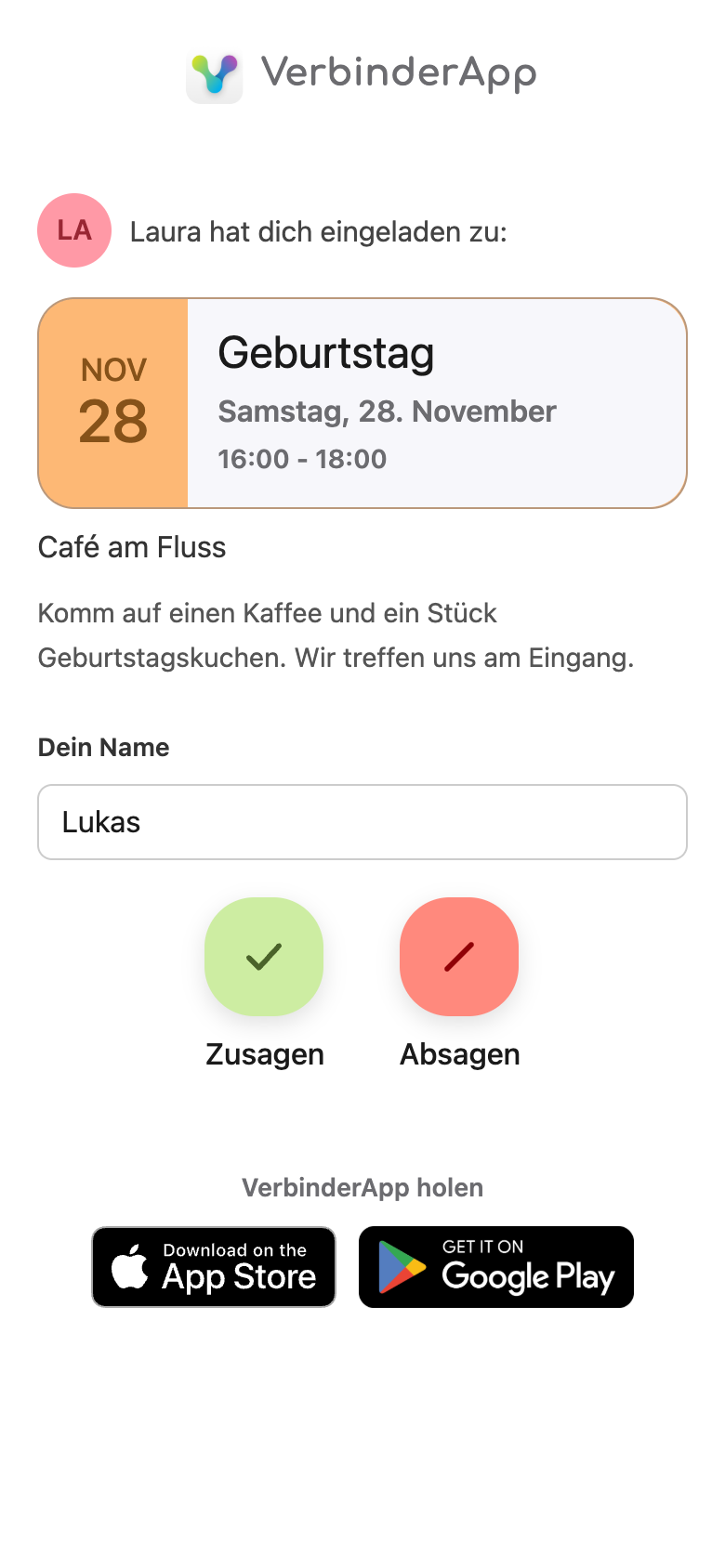
Lukas öffnet den Link im Browser seines Handys. Er sieht den Titel Geburtstag, Datum und Uhrzeit, Café am Fluss und Lauras Notiz. Wen Laura sonst eingeladen hat, sieht er nicht.
Er trägt seinen Namen ein und tippt auf Zusagen. Die Seite bittet ihn um eine kurze Prüfung, bevor sie die Antwort sendet. Er installiert die App nicht, legt kein Konto an und gibt keine Telefonnummer und keine E-Mail-Adresse ein.
Zusagen sagt Laura, dass Lukas kommen möchte. Das Ereignis landet dadurch nicht in seinem Kalender. Nach der Zusage bietet die Seite Zum Kalender hinzufügen an. Damit lädt er eine Kalenderdatei herunter, die er in seiner eigenen Kalender-App öffnen kann.
Im selben Browser kann er später auf Absagen tippen. Das ändert seine Antwort. Erinnerungen werden dadurch nicht eingeschaltet, und spätere Änderungen kommen nicht von allein bei ihm an.
4. Die Antwort am Ereignis prüfen
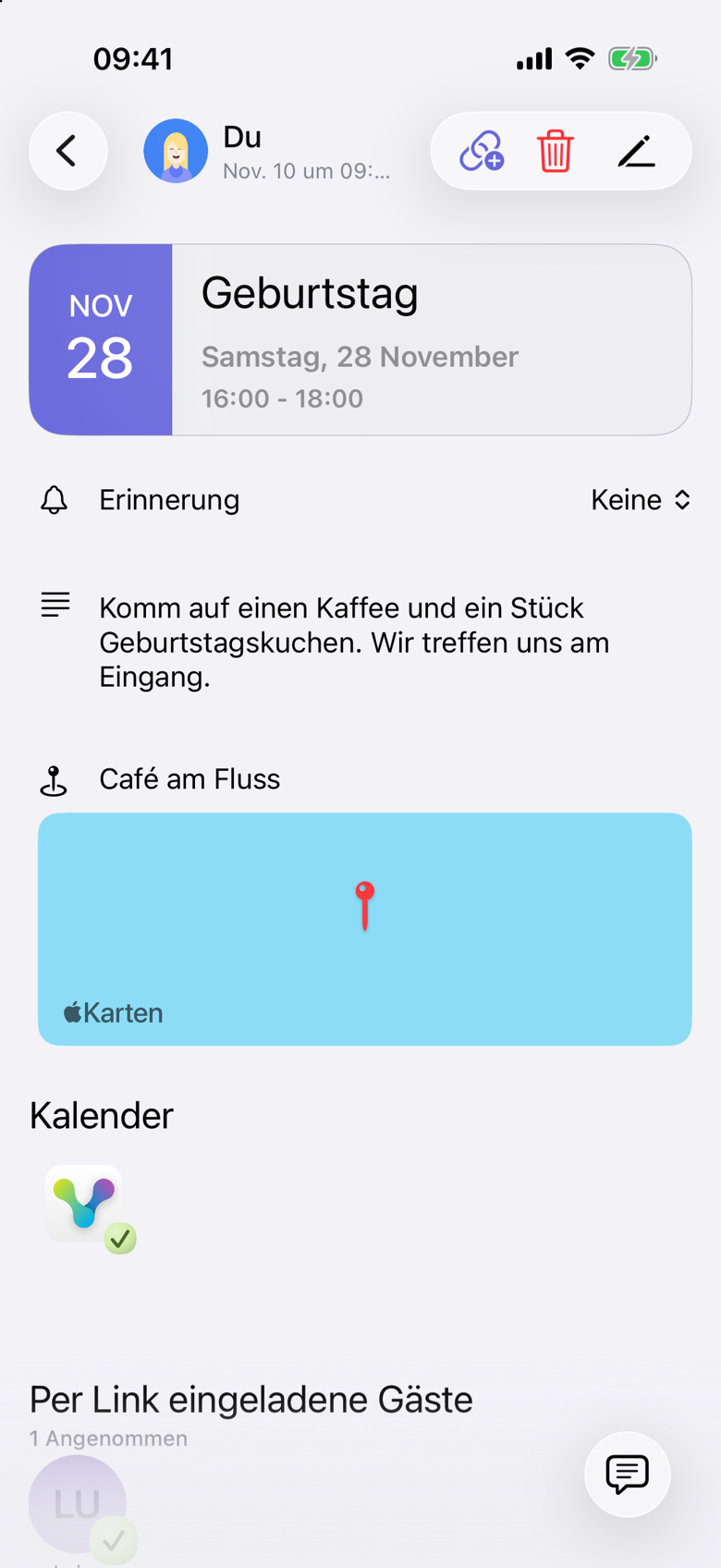
Laura öffnet das Ereignis in VerbinderApp. Lukas erscheint unter Per Link eingeladene Gäste mit einer angenommenen Antwort. Er wird kein Kontakt und steht nicht unter Teilnehmer.
So bleibt die Einladung am Ereignis. Laura muss den Chat nicht durchsuchen, um sich zu merken, wer geantwortet hat.
Mach die Einladung leicht zu beantworten
Prüfe vor dem Teilen:
- Datum und Beginn.
- Das voraussichtliche Ende.
- Den Treffpunkt.
- Eine kurze Angabe, die Gäste brauchen.
- Welche Angaben der Link zeigt: Titel, Zeit, Ort und Notiz. Andere Teilnehmer werden nicht angezeigt.
Wenn du das Ereignis änderst, zeigt die Einladungsseite die neuen Angaben, sobald ein Gast den Link wieder öffnet. Öffnen oder Antworten abonniert keine Benachrichtigungen. Die Gäste erfahren also nicht von der Änderung. Bei einer dringenden oder kurzfristigen Änderung schreib sie direkt an.
Wenn du das Ereignis absagst, nimmt die Seite keine Antworten mehr an und zeigt, dass das Ereignis abgesagt wurde.
Fragen zu Einladungslinks
Muss meine Freundin oder mein Freund VerbinderApp installieren?
Nein. Gäste können die Ereigniseinladung im Browser öffnen und antworten, ohne die App zu installieren oder ein Konto anzulegen. Die Seite fragt nach einem Namen und bittet um eine kurze Prüfung, bevor die Antwort gesendet wird. Telefonnummer und E-Mail-Adresse werden nicht abgefragt.
Kann ich den Link über WhatsApp oder eine andere Nachrichten-App schicken?
Ja. Kopiere den Einladungslink und füge ihn in eine Nachricht ein. VerbinderApp sendet die Nachricht nicht für dich.
Kann jemand die Einladung weiterleiten?
Ja. Der Link gehört zum Ereignis. Wer ihn hat, kann die Einladung öffnen und unter dem eigenen Namen antworten. Er ist nicht auf die Person beschränkt, der du ihn zuerst geschickt hast. Ein Link nimmt Antworten von bis zu 20 Personen an. Wer schon geantwortet hat, kann die Antwort im selben Browser ändern, ohne einen weiteren Platz zu belegen.
Landet das Ereignis durch die Antwort automatisch im Kalender des Gastes?
Nein. Zusagen ist nur die Antwort. Danach lädt Zum Kalender hinzufügen eine Kalenderdatei herunter. Der Gast fügt das Ereignis hinzu, indem er diese Datei in seiner Kalender-App öffnet. Die Antwort synchronisiert das Ereignis nicht und schaltet keine Erinnerungen oder Aktualisierungen ein.
Können Gäste über einen Link auch bei einer Zeitumfrage abstimmen?
Nicht auf dieser Einladungsseite. Der Link in diesem Beispiel gehört zu einem Ereignis, das schon Datum und Uhrzeit hat. Die Seite nimmt die Zusage oder Absage für dieses Ereignis entgegen. Sie sammelt keine Stimmen für eine Zeitumfrage.
Was ist, wenn alle schon VerbinderApp nutzen?
Dann kannst du sie über deine Kontakte einladen. Ein Ereignis teilen, ohne den ganzen Kalender zu teilen zeigt diesen Weg.
Teile deine nächste Einladung
Lege das Ereignis an, prüfe die Angaben und schick den Einladungslink an die Menschen, die dabei sein sollen.
