
Vous voulez passer une soirée ensemble. L’étape suivante est une heure qui s’ajuste aux rendez-vous déjà présents dans vos calendriers.
Avec VerbinderApp, vous pouvez proposer quelques horaires, comparer les options avec vos propres rendez-vous et transformer l’horaire retenu en événement.
Voici comment Chloé et Lucas organisent un dîner.
Partez du projet que vous voulez vraiment faire
Chloé veut sortir dîner avec Lucas ce week-end. Le vendredi ou le samedi soir lui conviendraient.
Lucas a un entraînement le vendredi, de 18:30 à 20:00. Le samedi est libre.
Au lieu de rester sur « un soir ce week-end », Chloé crée un sondage horaire intitulé Dîner, avec deux options précises.
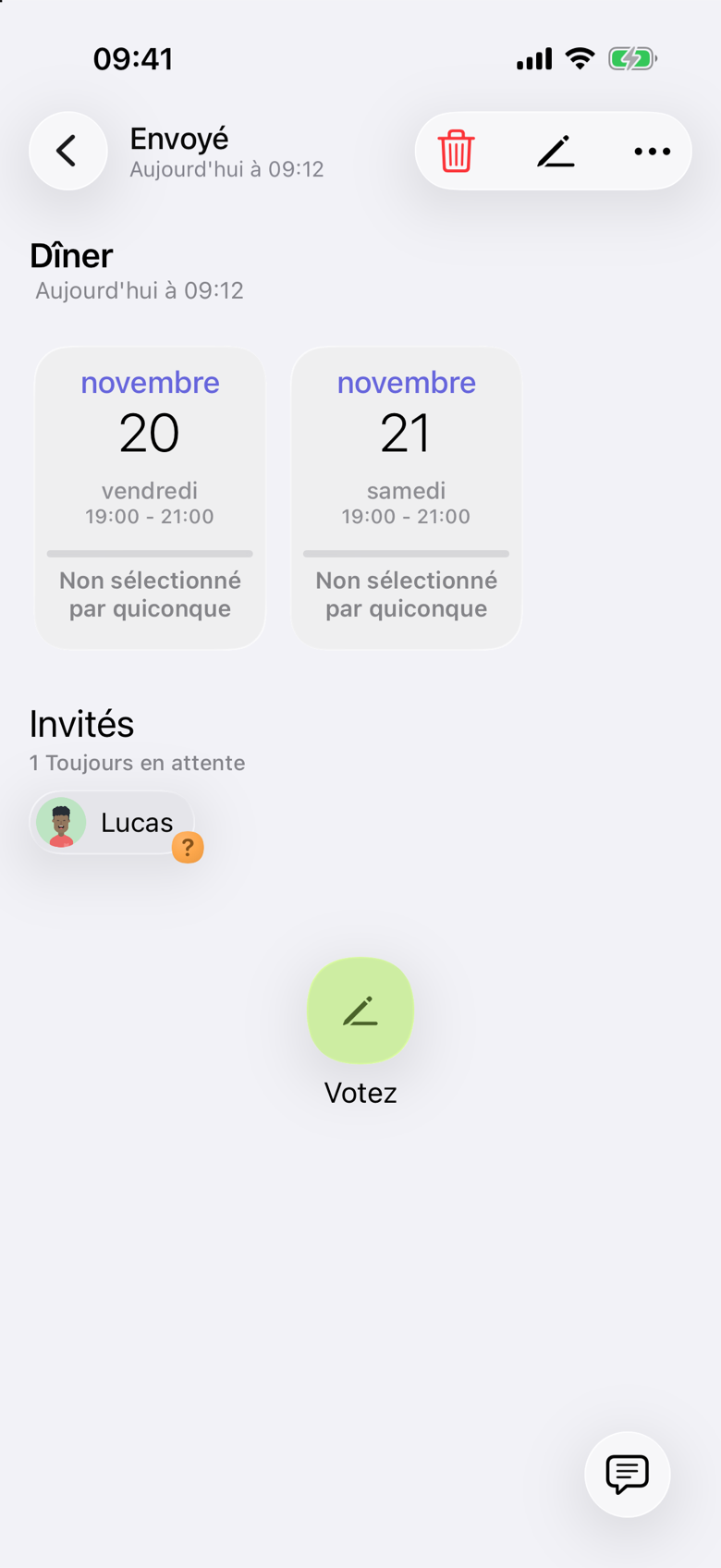
Ils utilisent tous les deux VerbinderApp. Chloé invite Lucas au sondage. Le sondage qu’elle a envoyé liste les deux soirées, et le vote de Lucas est encore en attente. Proposer les horaires ne compte pas comme son vote.
1. Proposez des horaires que vous pouvez vraiment tenir
Chloé propose le vendredi 20 novembre et le samedi 21 novembre, tous les deux de 19:00 à 21:00.
L’heure compte autant que le jour. Être libre plus tard dans la soirée ne veut pas dire qu’un dîner à 19:00 est possible.
Deux ou trois options réalistes suffisent pour commencer. Si l’horaire est déjà fixé, créez l’événement directement.
2. Comparez les options avec votre propre calendrier
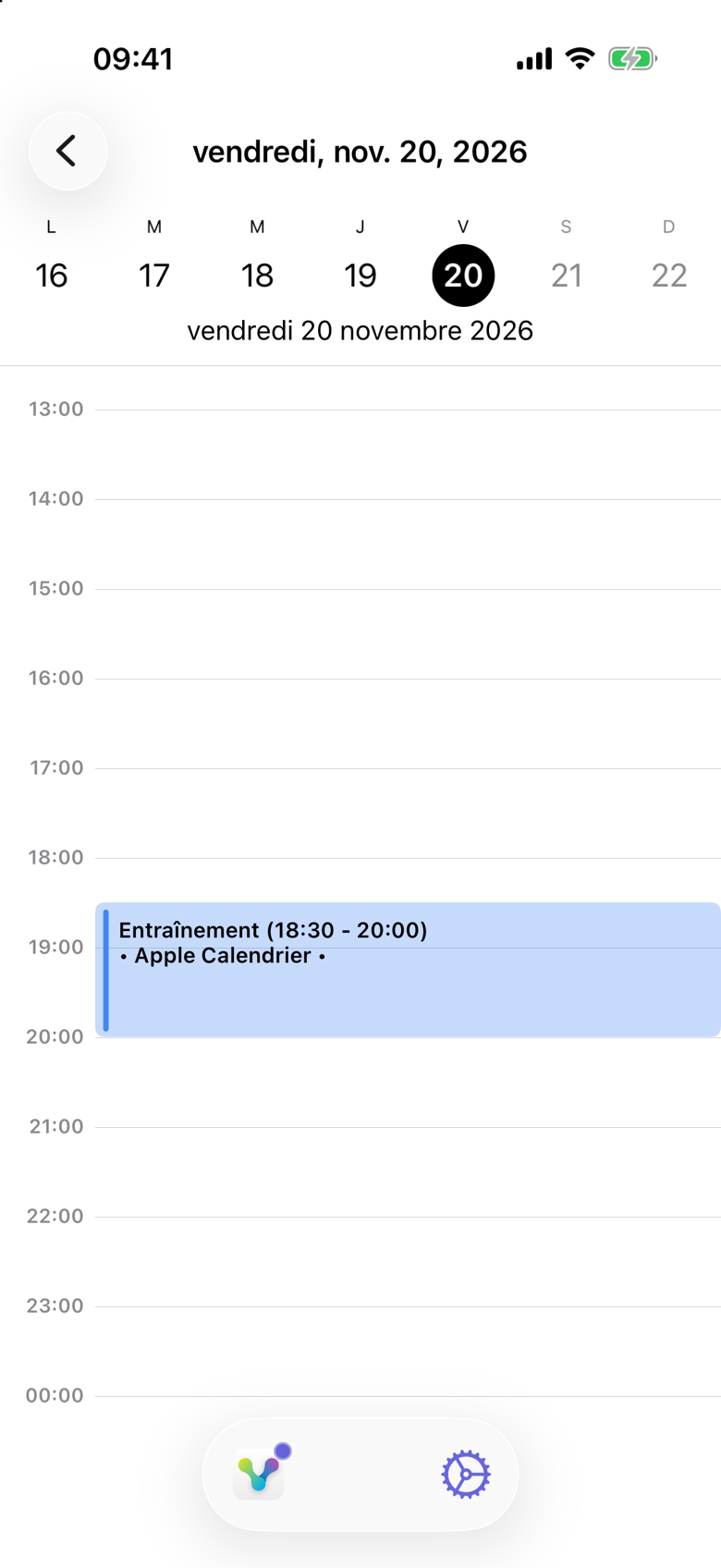
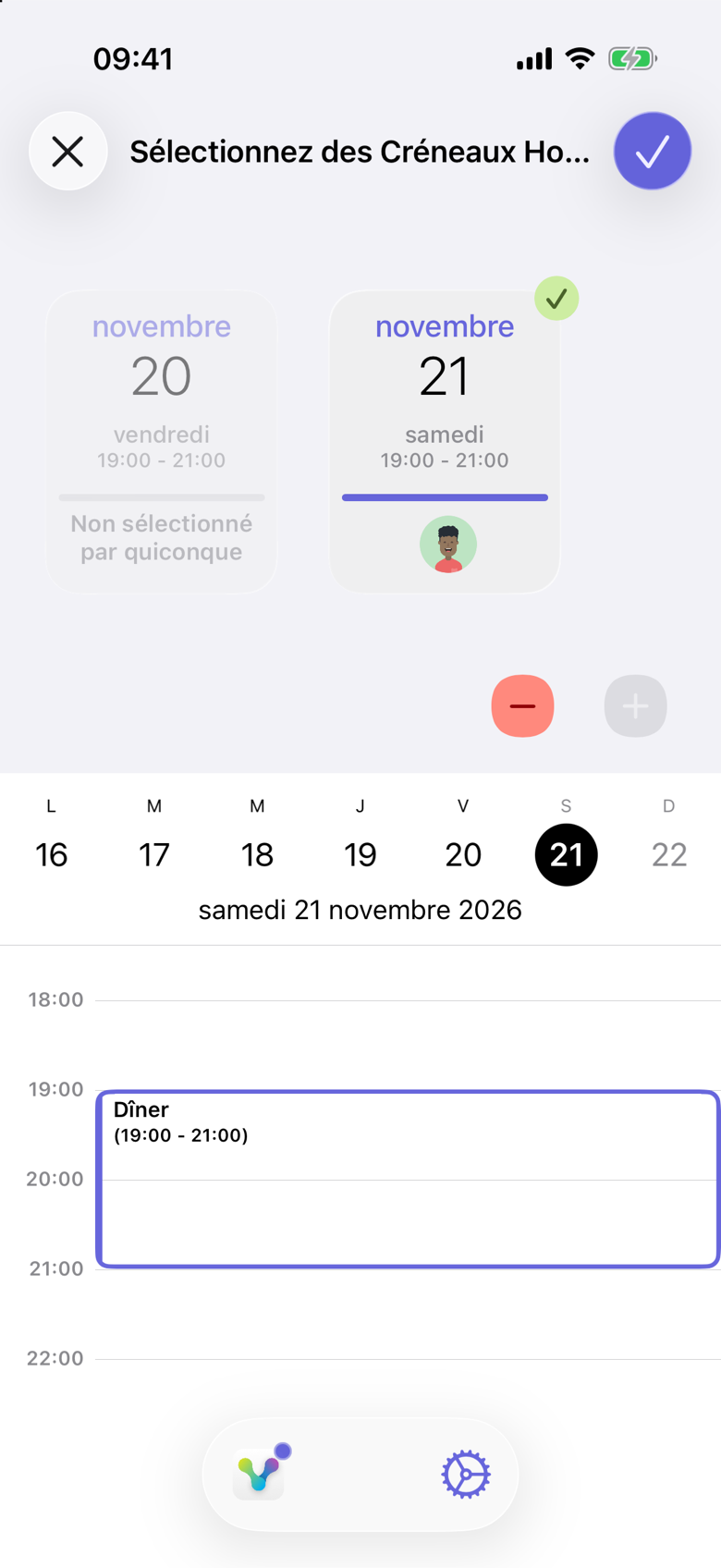
Lucas ouvre chaque soirée proposée. La frise montre l’horaire qu’il consulte. Elle n’y dessine pas ses autres rendez-vous par-dessus, pour ne pas les confondre avec l’option.
Il compare cette proposition avec les rendez-vous déjà dans son calendrier. Le vendredi, l’entraînement dure jusqu’à 20:00 et chevauche un dîner à 19:00. Le samedi est libre, il le sélectionne donc. La coche sur la carte du samedi est l’horaire qu’il retient. Il envoie le vote avec la coche en haut de l’écran.
Les calendriers qu’il peut comparer sont ceux pour lesquels Vérifier la disponibilité est activé, par exemple Calendrier Apple. Cette comparaison reste sur son téléphone. Elle ne montre pas son agenda à Chloé, et elle ne lui montre pas le sien.
Chloé n’entre dans le décompte que si elle vote aussi. Dans ce sondage, c’est Lucas qui vote. Si plusieurs options vous conviennent, sélectionnez-les toutes. L’autre personne aura plus de marge pour choisir l’horaire final.
Vendredi : entraînement déjà prévu
Samedi : retenu pour le dîner
3. Transformez la soirée retenue en événement
Chloé regarde la réponse de Lucas et transforme le sondage en événement Dîner : samedi 21 novembre, de 19:00 à 21:00.
Elle vérifie la date, l’heure et les invités, puis ajoute la note : « On se retrouve dehors à 19 h. J’ai hâte. »
Lucas reçoit l’invitation finale et l’accepte. Voter pour un horaire possible et accepter l’événement sont deux étapes distinctes. Les étapes sont dans Transformer un sondage horaire en événement.
4. Gardez le projet à côté du reste de la semaine
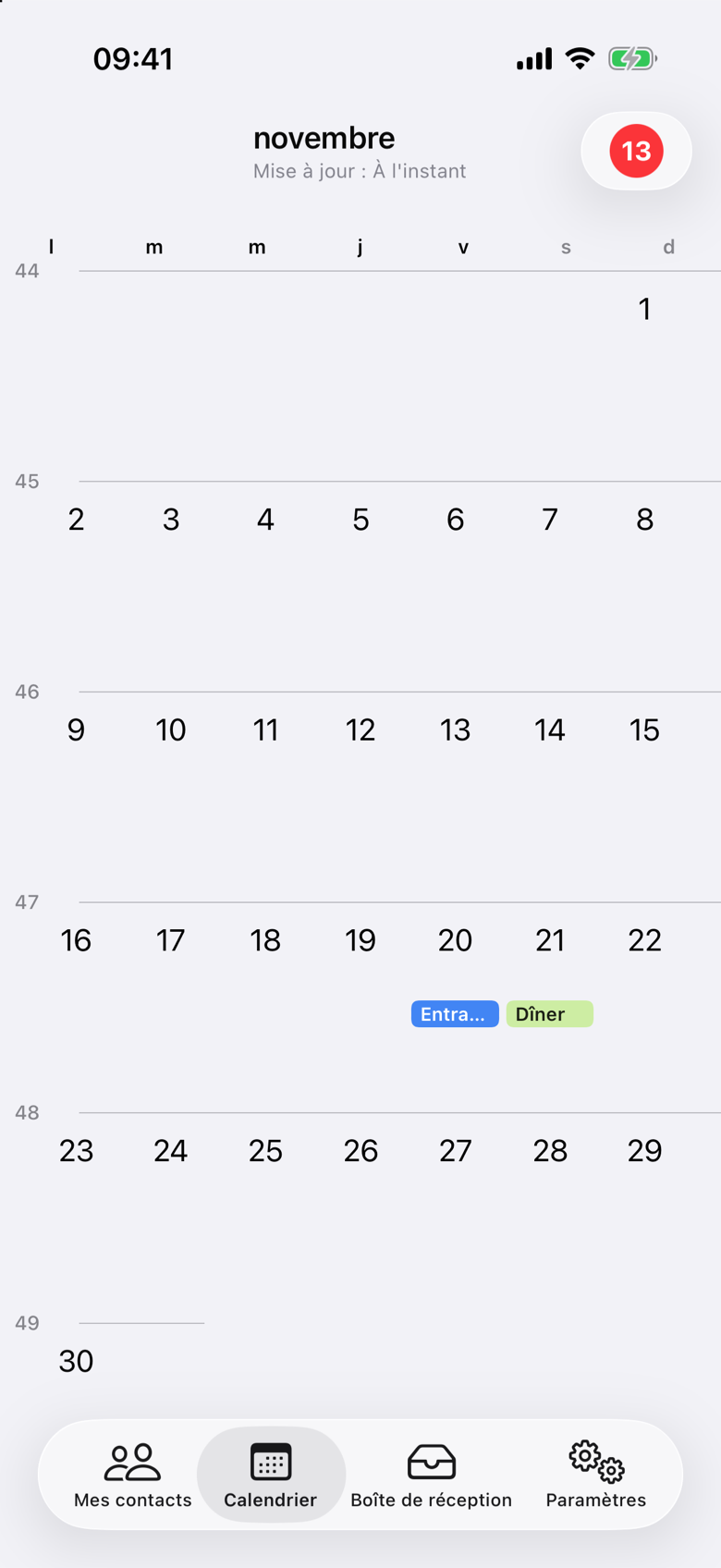
Une fois le dîner dans le calendrier de Lucas, le samedi montre Dîner à côté de ses autres rendez-vous. Le vendredi garde l’entraînement.
Les pastilles du calendrier ne disent pas qu’il a accepté. Cette réponse est sur l’invitation, qu’il a acceptée séparément du sondage.
L’endroit où l’événement est enregistré dépend des calendriers choisis à la création, et de Synchronisation auto des événements s’il l’utilise. Vérifier la disponibilité ne choisit que les rendez-vous existants visibles pendant la préparation. Cela ne décide pas où le nouvel événement est enregistré, et un calendrier connecté ne le reçoit pas automatiquement.
Le résultat est simple : ils ont choisi une soirée et ont un projet daté auquel se reporter.
La même démarche vaut pour un cinéma, une promenade ou une visite chez des amis. Quand l’heure est déjà convenue, envoyez l’invitation directement comme événement.
Décidez de ce qui mérite une invitation
Chaque conversation n’a pas besoin de devenir un événement. Commencez par les arrangements où une heure et quelques détails écrits aident vraiment.
- Une soirée que vous voulez tous les deux garder libre.
- Une visite qui demande un trajet ou une réservation.
- Un rendez-vous auquel vous irez ensemble.
- Une activité du week-end que vous avez déjà décidée.
Un titre clair, une plage horaire réaliste et les détails utiles du rendez-vous suffisent en général.
Questions sur l’organisation à deux
Faut-il partager l’ensemble de nos calendriers ?
Non. Cet exemple utilise un sondage horaire et une invitation à un événement. Chacun compare les horaires proposés avec son propre calendrier. Les calendriers pris en compte sont ceux décrits dans Choisir les calendriers pour les vérifications de disponibilité. Voter n’ouvre pas l’agenda de l’autre personne.
VerbinderApp trouve-t-il automatiquement un moment où nous sommes tous les deux libres ?
Non. Dans le parcours montré ici, une personne propose des horaires et l’autre vote pour ceux qui lui conviennent. Vous choisissez l’horaire final après avoir vu les réponses.
Et si nous savons déjà quand nous retrouver ?
Créez un événement et invitez l’autre personne directement. Un sondage horaire sert quand le jour ou l’heure est encore ouvert. Voir Créer un événement et inviter des personnes.
Pouvons-nous utiliser des téléphones différents ?
Oui. VerbinderApp est disponible sur iPhone et Android. Le parcours d’invitation est dans Organiser ensemble sur iPhone et Android.
VerbinderApp est-il réservé aux couples ?
Non. Vous pouvez l’utiliser pour votre calendrier personnel et pour des projets avec des amis, des proches et d’autres contacts. Cet exemple montre comment les mêmes fonctions aident deux personnes à se garder du temps.
Donnez une date à votre prochaine soirée
Choisissez quelque chose que vous aimeriez faire, proposez quelques horaires possibles et transformez l’option retenue en projet.
