
Wenn deine Termine schon in einem anderen Kalender stehen, ist die erste Frage, wie sie in VerbinderApp passen.
VerbinderApp-Kalender ist der Standard. Ereignisse, die du erstellst oder annimmst, werden dort gespeichert. Ein unterstützter Kalender auf deinem iPhone oder Android-Telefon kann bestehende Termine in derselben Ansicht zeigen. Du kannst außerdem festlegen, ob ein neues Ereignis auch in den verbundenen Kalender gespeichert wird.
Welche Kalender du nutzen kannst und wie du sie verbindest, hängt vom Telefon ab.
Beginne mit dem Kalender, in dem deine Termine stehen
Apple Kalender ist eine App auf dem iPhone. iCloud ist ein Konto, das diese App anzeigen kann. VerbinderApp verbindet sich mit Apple Kalender. Eine eigene iCloud-Verbindung gibt es nicht.
Auf Android ist der Systemkalender die Kalender, die schon auf dem Telefon liegen. Ein Google-Kalender, den Android bereits synchronisiert, kann dort erscheinen. Die Zeile Google Kalender in VerbinderApp ist eine andere Verbindung: du meldest dich bei einem Google-Konto an. Beide Wege können denselben Google-Kalender erreichen.
Outlook-Kalender ist auf beiden Telefonen ein Microsoft-Konto, bei dem du dich in VerbinderApp anmeldest.
Ein Kalender, den du auf dem Telefon schon öffnen kannst, ist in VerbinderApp erst verfügbar, wenn diese Verbindung eingerichtet ist und du den Kalender auswählst.
1. Richte den Zugriff auf deinem Gerät ein
Auf dem iPhone
Öffne in VerbinderApp Einstellungen und dann Verbundene Kalender.
VerbinderApp-Kalender steht schon in der Liste und ist mit Standard markiert.
Apple Kalender fragt nach der Kalenderberechtigung des iPhone. Mit vollem Zugriff kannst du Verfügbarkeit prüfen einschalten und festlegen, welche Kalender beim Planen Ereignisse beisteuern. Wenn das iPhone nur das Hinzufügen von Ereignissen erlaubt, steht an der Zeile Nur Ereignisse hinzufügen. VerbinderApp kann dann Ereignisse in Apple Kalender speichern, die schon vorhandenen Termine aber nicht anzeigen.
Google Kalender und Outlook-Kalender haben jeweils eine eigene Anmeldung. Tippe auf die Zeile, tippe auf Konto verbinden und schließe die Abfragen dieses Anbieters ab. Ein verbundenes Konto lässt die anderen unverändert.
Die Schritte stehen in Apple Kalender mit VerbinderApp nutzen, Google Kalender verbinden und Outlook-Kalender verbinden.
Auf Android
Öffne Mehr, dann Einstellungen und dann Verbundene Kalender.
Der Systemkalender fragt nach der Kalenderberechtigung des Telefons, zum Lesen und zum Hinzufügen von Ereignissen. Kalender, die schon auf dem Telefon liegen, auch ein von Android synchronisierter Google-Kalender, lassen sich danach auswählen.
Google Kalender ist eine eigene Anmeldung. Outlook-Kalender ist eine eigene Anmeldung bei einem Microsoft-Konto. Keines von beiden wird eingeschaltet, nur weil du den Systemkalender erlaubst.
Die Schritte stehen in Den Systemkalender mit VerbinderApp nutzen, Google Kalender verbinden und Outlook-Kalender verbinden.
iPhone
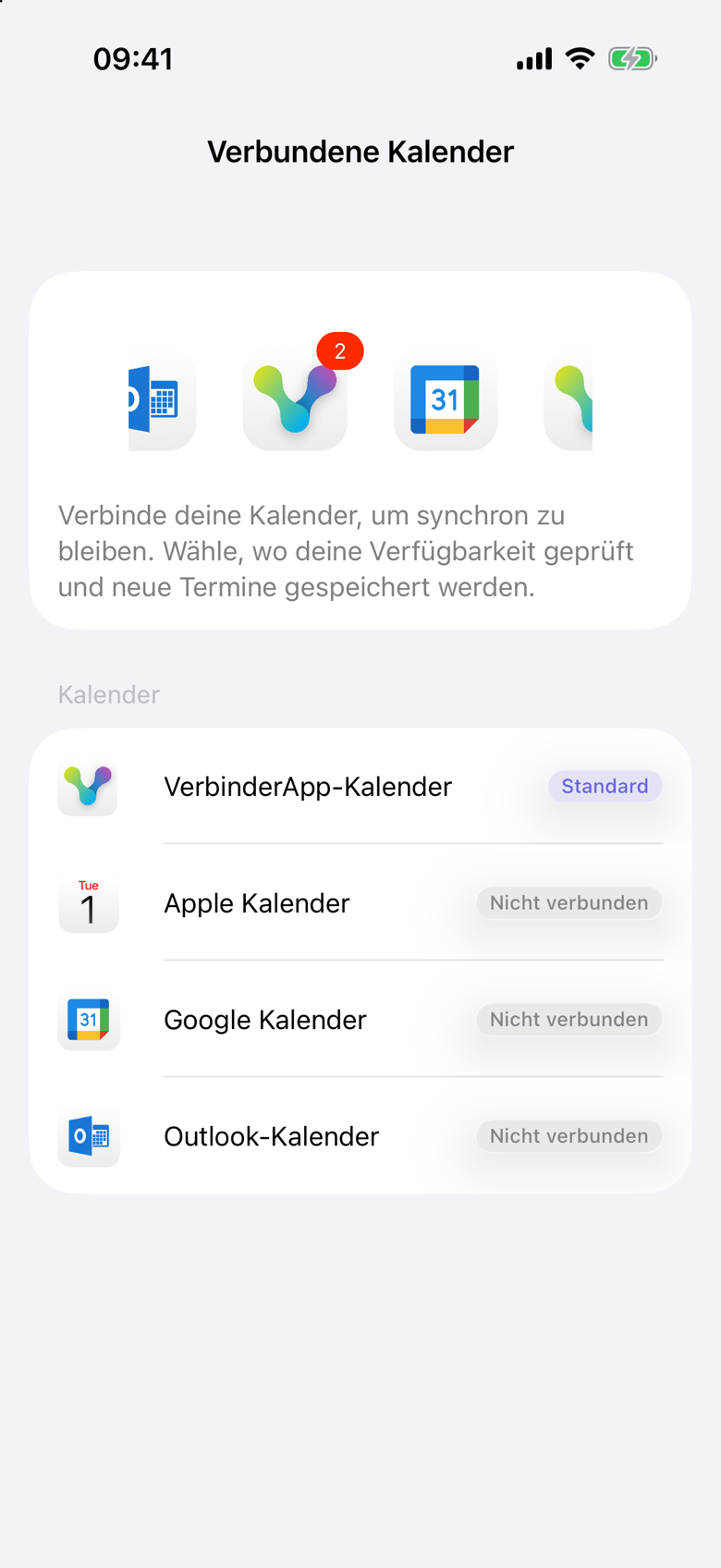
Diese iPhone-Liste beginnt ohne weiteren verbundenen Kalender. Tippe auf eine Zeile, um diesen Kalender einzurichten. Auf Android steht unter Verbundene Kalender der Systemkalender an der Stelle von Apple Kalender.
2. Wähle, was in der Kalenderansicht erscheint
Wenn Apple Kalender oder der Systemkalender verbunden ist, schalte Verfügbarkeit prüfen ein und wähle die Kalender, deren Termine erscheinen sollen. Google Kalender und Outlook-Kalender bieten dieselbe Art von Auswahl, sobald das Konto verbunden ist.
Einen Kalender nicht auszuwählen blendet ihn aus der Ansicht aus. Synchronisierte Kopien anzeigen auszuschalten blendet die zusätzliche Kopie eines Ereignisses aus, das VerbinderApp schon gespeichert hat. Beides trennt das Konto nicht.
Am Freitag, 27. November 2026, hat Max den Termin Zahnarzt schon im Apple Kalender, von 10:00 bis 11:00 Uhr. Abendessen mit Laura, von 19:00 bis 21:00 Uhr, ist ein Plan, den er in VerbinderApp gemacht hat. Beides sieht er, wenn er diesen Tag prüft.
iPhone
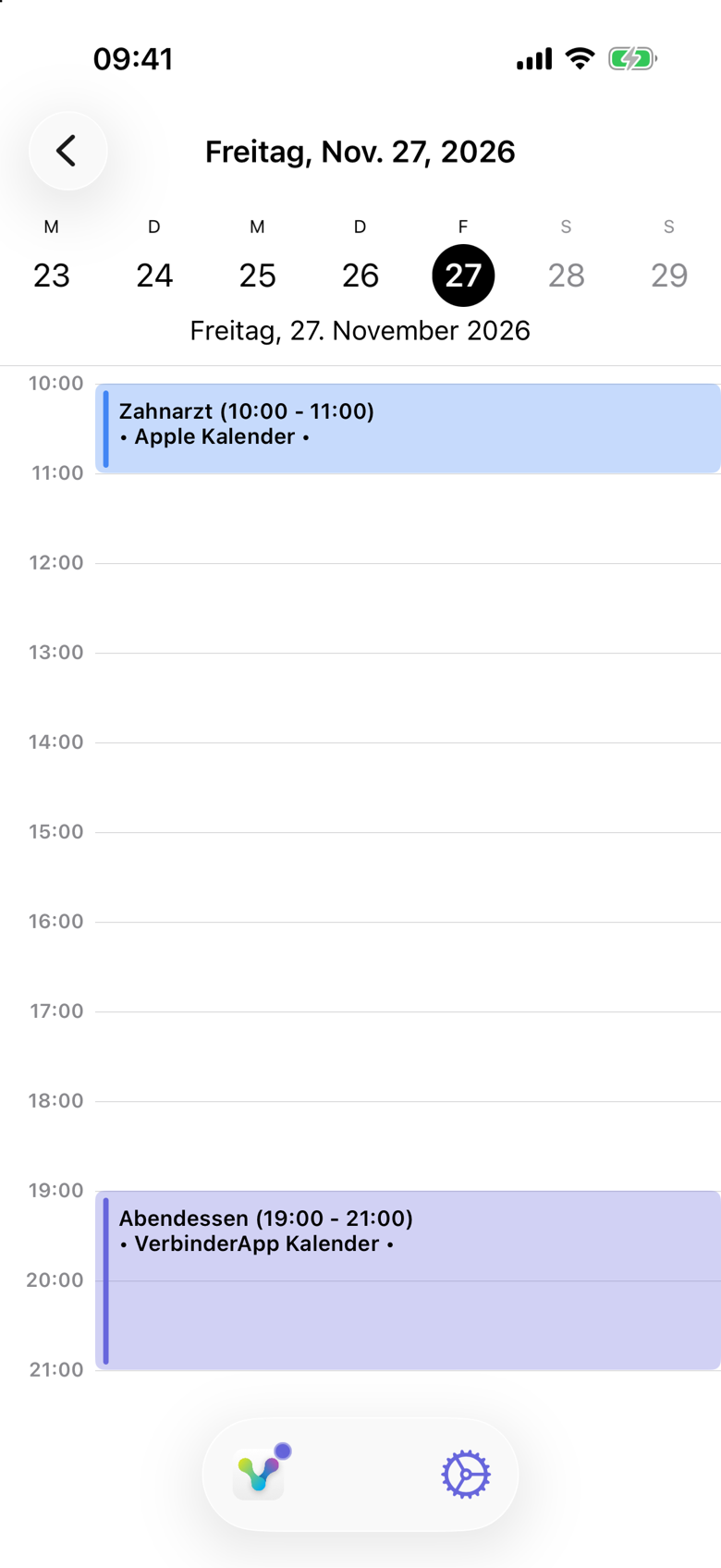
Zahnarzt ist mit Apple Kalender beschriftet. Abendessen ist mit VerbinderApp Kalender beschriftet. In den Einstellungen heißt dieser Kalender VerbinderApp-Kalender. Die Farben markieren die Kalenderquelle. Sie zeigen nicht, wer den Termin sehen kann.
Beide am selben Tag zu sehen kopiert Zahnarzt nicht in den VerbinderApp-Kalender und Abendessen nicht in den Kalender, in dem Zahnarzt steht.
3. Prüfe, wo neue Ereignisse gespeichert werden
Ereignisse, die du erstellst, und Einladungen, die du annimmst, werden im VerbinderApp-Kalender gespeichert.
Beim Ereignis zeigt die Kalenderzeile jedes weitere Ziel. Auf dem iPhone listet Wähle Kalender aus den VerbinderApp-Kalender unter Primär. Ein verbundener Kalender erscheint als zusätzliches Ziel nur, wenn er Ereignisse aufnehmen darf. Ereignisse automatisch synchronisieren schaltet das für Ereignisse ein, die du erstellst oder annimmst. Für ein einzelnes Ereignis kannst du die Auswahl trotzdem ändern.
Solange kein weiterer Kalender verbunden ist, ist der VerbinderApp-Kalender das einzige Ziel.
iPhone
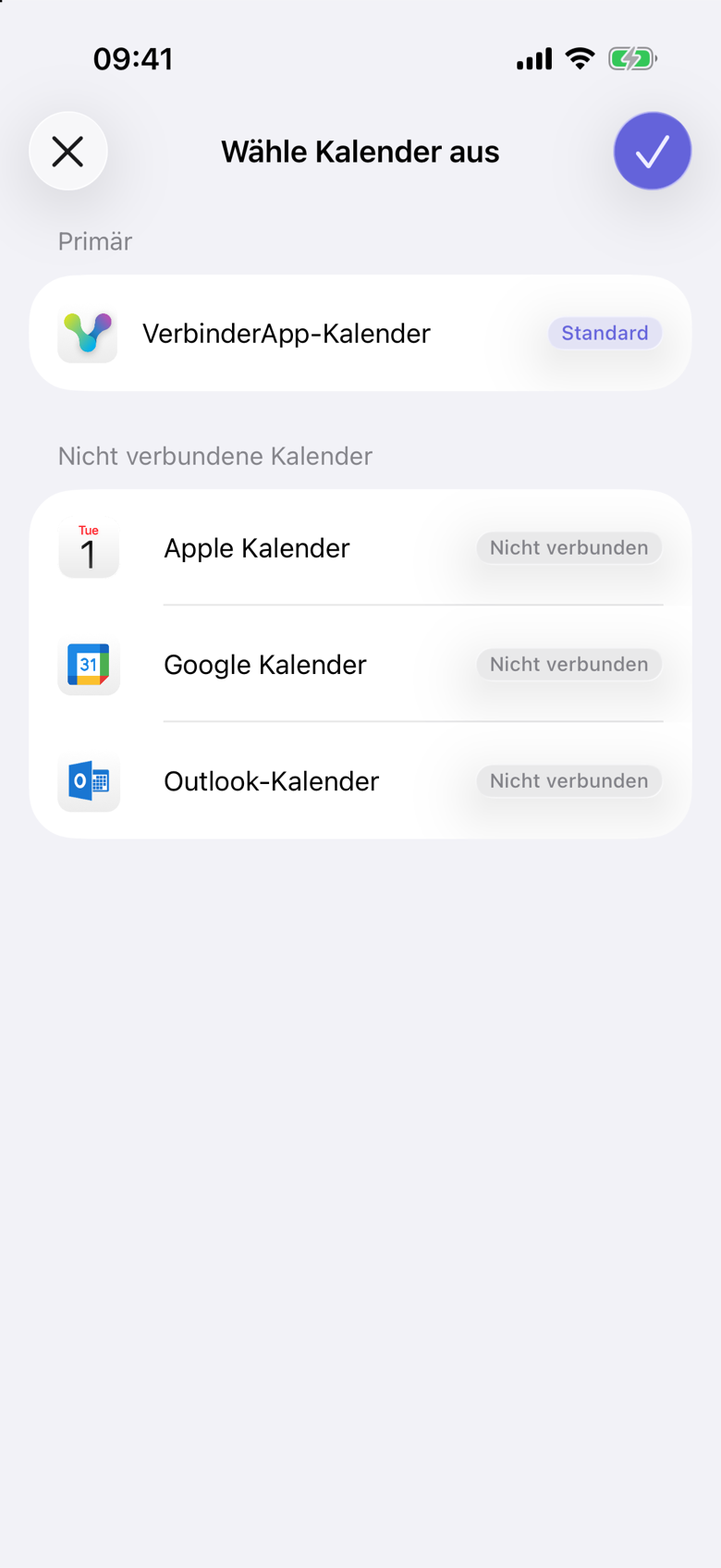
Wohin eine zusätzliche Kopie gespeichert wird, hängt von der Verbindung ab:
- Apple Kalender auf dem iPhone: ein Kalender namens VerbinderApp innerhalb von Apple Kalender.
- Systemkalender auf Android: ein Kalender namens VerbinderApp. Er liegt auf dem Telefon oder im Google-Konto, wenn dieses Konto für das Speichern verfügbar ist.
- Google Kalender: der Hauptkalender des verbundenen Google-Kontos.
- Outlook-Kalender: der Standardkalender des verbundenen Microsoft-Kontos.
Ein Kalender, der sich nicht ändern lässt, zum Beispiel ein abonnierter Kalender, kann trotzdem für Verfügbarkeit prüfen ausgewählt werden. Ein neues Ereignis kann er nicht aufnehmen.
Abendessen in Apple Kalender zu speichern legt es nicht in denselben Kalender wie Zahnarzt und hält die beiden Kalender nicht miteinander synchron.
4. Verstehe, wie Änderungen erscheinen
VerbinderApp liest einen verbundenen Kalender, wenn es die Kalenderansicht lädt.
Öffne auf dem iPhone den Kalender erneut oder ziehe zum Aktualisieren, nachdem sich ein Termin in Apple Kalender, Google Kalender oder Outlook-Kalender geändert hat. Die Änderung kommt nicht in dem Moment an, in dem sie gemacht wird.
Auf Android wird eine Änderung im Systemkalender nach einer kurzen Pause übernommen, solange VerbinderApp geöffnet ist. Eine Änderung in einem verbundenen Google- oder Outlook-Konto erscheint, wenn diese Kalenderansicht das nächste Mal geladen wird.
Tippen auf einen Termin aus Apple Kalender, dem Systemkalender, Google Kalender oder Outlook-Kalender öffnet ihn in diesem Kalender. VerbinderApp bearbeitet ihn dort nicht. Wenn du ein VerbinderApp-Ereignis änderst, das auch in einen verbundenen Kalender gespeichert wurde, aktualisiert VerbinderApp diese gespeicherte Kopie.
Eine Kontorichtlinie kann den Zugriff auch nach dem Verbindungsversuch blockieren. Wenn ein Kalender nicht verfügbar bleibt, prüfe die Berechtigung auf dem Telefon und das Konto, dem der Kalender gehört.
Einen Kalender zu verbinden heißt nicht, ihn mit deinen Kontakten zu teilen
Der Kalenderzugriff bleibt bei dem Konto, das du verbunden hast. Deine Kontakte erhalten keinen Zugriff auf Apple Kalender, den Systemkalender, Google Kalender oder Outlook-Kalender, nur weil VerbinderApp dort lesen oder speichern kann.
Freigaben, die in diesen Kalenderkonten schon bestehen, bleiben, wie sie sind. VerbinderApp ändert sie nicht.
Wenn jemand an einem bestimmten Plan beteiligt sein soll, lade die Person zu diesem Ereignis ein. Siehe Ein Ereignis teilen, ohne den ganzen Kalender zu teilen.
Für den Alltag mit eigenen Terminen und gemeinsamen Plänen siehe Deine Termine und gemeinsame Pläne in einem Kalender.
Fragen zu bestehenden Kalendern
Welche Kalender kann ich nutzen?
VerbinderApp-Kalender ist auf beiden Telefonen enthalten. Das iPhone kann zusätzlich Apple Kalender und eine eigene Google- oder Outlook-Anmeldung nutzen. Android kann den Systemkalender und eine eigene Google- oder Outlook-Anmeldung nutzen.
| Kalender | iPhone | Android |
|---|---|---|
| VerbinderApp-Kalender | Enthalten. Ereignisse, die du erstellst oder annimmst, werden hier gespeichert. | Enthalten. Ereignisse, die du erstellst oder annimmst, werden hier gespeichert. |
| Kalender auf dem Telefon | Apple Kalender, nachdem du den Kalenderzugriff erlaubst. | Systemkalender, nachdem du den Kalenderzugriff erlaubst. Darin kann ein Google-Kalender liegen, der schon auf dem Telefon synchronisiert ist. |
| Google Kalender | Eine eigene Anmeldung beim Google-Konto. | Eine eigene Anmeldung, getrennt vom Systemkalender. |
| Outlook-Kalender | Eine Anmeldung beim Microsoft-Konto. | Eine Anmeldung beim Microsoft-Konto. |
Muss ich alle Termine umziehen?
Nein. Verfügbarkeit prüfen zeigt Ereignisse aus den Kalendern, die du auswählst. Diese Ereignisse bleiben in ihrem eigenen Kalender. Du importierst sie nicht in den VerbinderApp-Kalender und legst sie nicht neu an.
Kann ich wählen, wo ein Ereignis gespeichert wird?
Ja. VerbinderApp-Kalender ist immer enthalten. Für ein Ereignis kannst du einen verbundenen Kalender hinzufügen oder entfernen, der Ereignisse aufnehmen darf. Auf dem iPhone zeigt Wähle Kalender aus diese Auswahl. Auf Android nutzt du die Kalenderzeile beim Ereignis.
Warum sehe ich einen Kalender, kann aber keine Ereignisse hinzufügen?
Ein Kalender kann lesbar sein, ohne beschreibbar zu sein. Verfügbarkeit prüfen kann ihn in die Ansicht aufnehmen, während er nicht als Ziel für ein neues Ereignis angeboten wird. Auf dem iPhone gibt es auch den umgekehrten Fall: Nur Ereignisse hinzufügen bedeutet, dass Apple Kalender Ereignisse aufnehmen kann, vorhandene Termine aber verborgen bleiben.
Was passiert, wenn ich einen Kalender trenne?
VerbinderApp liest diesen Kalender nicht mehr und speichert keine neuen Ereignisse mehr dort. Eine Google- oder Outlook-Verbindung wird abgemeldet. Ereignisse, die schon in dem Kalender liegen, bleiben dort. Ereignisse, die schon im VerbinderApp-Kalender liegen, bleiben dort. Einen Kalender aus der Ansicht auszublenden ist etwas anderes, die Verbindung bleibt bestehen. Siehe Gerätekalender trennen.
Synchronisiert das Apple Kalender und Google Kalender miteinander?
Nein. Die Tagesansicht kann Ereignisse aus mehr als einem Kalender zeigen, und das Speichern legt ein Ereignis in die Ziele, die du gewählt hast. Apple Kalender, Systemkalender, Google Kalender und Outlook-Kalender werden nicht miteinander synchronisiert.
Beginne mit einem Kalender
Richte einen unterstützten Kalender ein, prüfe, ob ein bestehender Termin wie erwartet erscheint, und sieh nach, wo ein neues Ereignis gespeichert wird.
Nutze VerbinderApp dann für die Pläne, die du mit anderen Personen organisieren willst.
Hol dir VerbinderApp für iPhone oder Android.
